# 基本功能
Syslab 代码编辑器,主要提供对代码文本的编辑功能,包括语法高亮、编码助手、悬停提示、查找引用、格式化、重命名、插入分节符、运行节等功能。
# 语法高亮
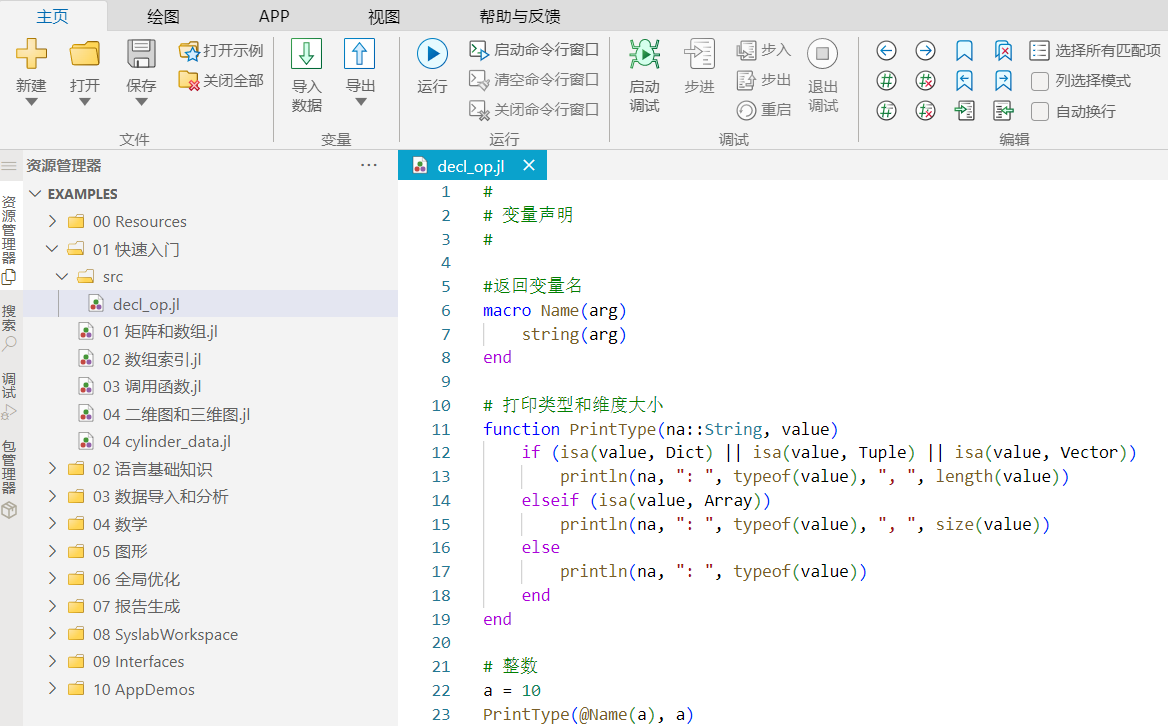
Syslab 代码编辑器提供语法高亮功能,在文本视图显示中,会对关键字及注解等语法显示不同的文字颜色。本示例中,打开 decl_op.jl 文件,界面效果如下图:
# 行号显示
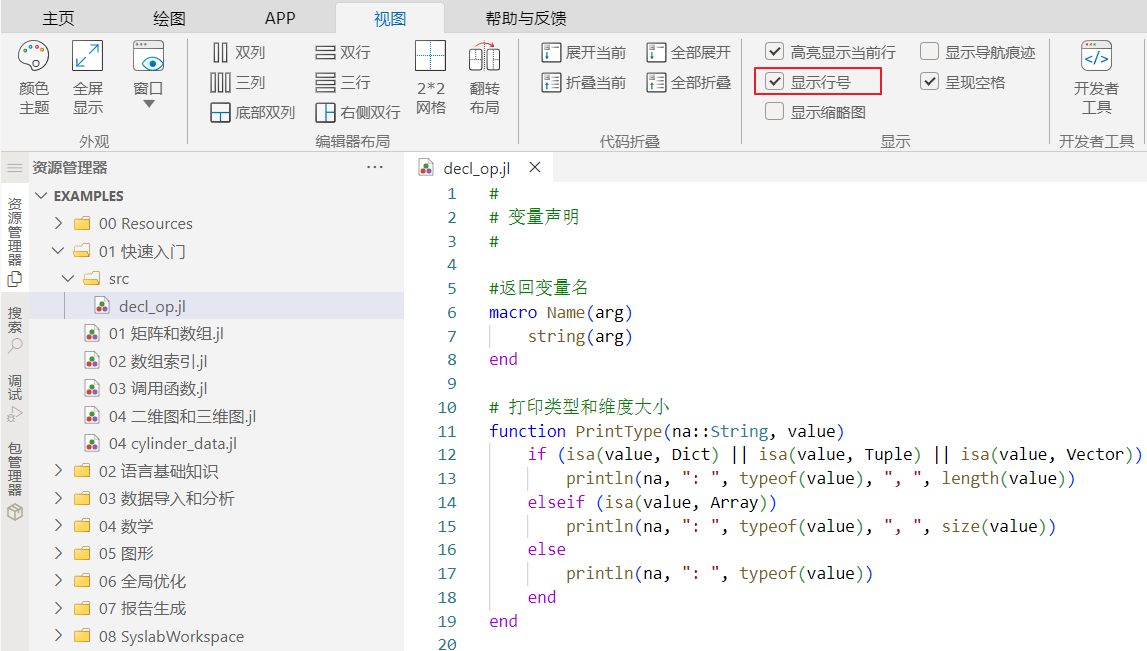
在工具栏 Ribbon 上,选择视图页签,在显示分区中,可以勾选显示行号。如下图:
# 代码折叠
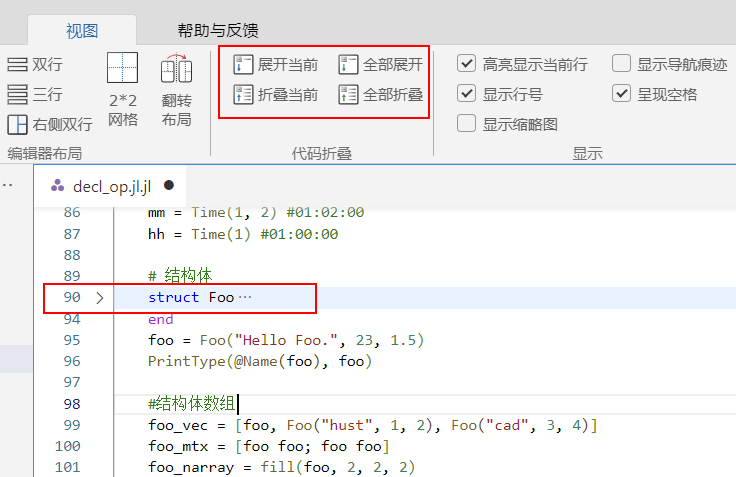
Syslab 代码编辑器提供代码折叠功能,在工具栏 Ribbon 上,选择视图页签,单击全部展开可以展开所有代码, 单击全部折叠可以折叠所有代码。同时,当用户把鼠标移动到行号右侧时,可折叠行会显示箭头标记,向下的箭头表示代码处于展开状态,向右的箭头表示代码处于折叠状态。单击箭头标记,代码折叠状态改变。本示例中,折叠结构体 Foo 代码内容,操作结果如下图:
# 行跳转
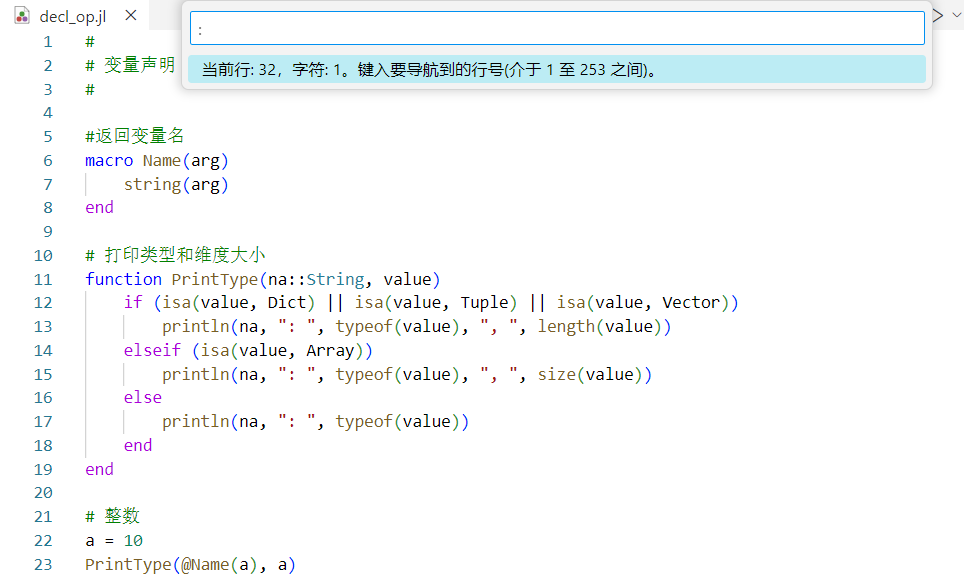
Syslab 代码编辑器提供行跳转功能,输入快捷键 Ctrl+G ,编辑器上方弹出输入框,显示用户当前所在的行数,所在行的字符数,以及允许跳转的行数范围。输入要跳转的行数,按回车即可跳转到指定行。弹出输入框信息如下图:
# 文件跳转
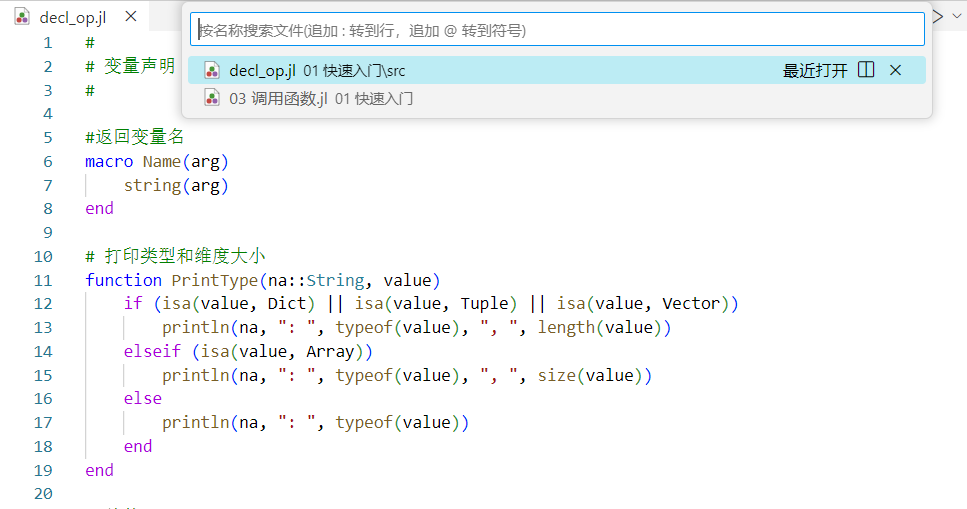
Syslab 代码编辑器提供文件跳转功能,输入快捷键 Ctrl+P 或单击菜单 [转到 > 转到文件...] ,编辑器上方弹出选择框,可以输入文件名来查找并选择想要跳转的文件,回车后,会打开该文件的 Tab 页面,如下图:
# 代码拖拽
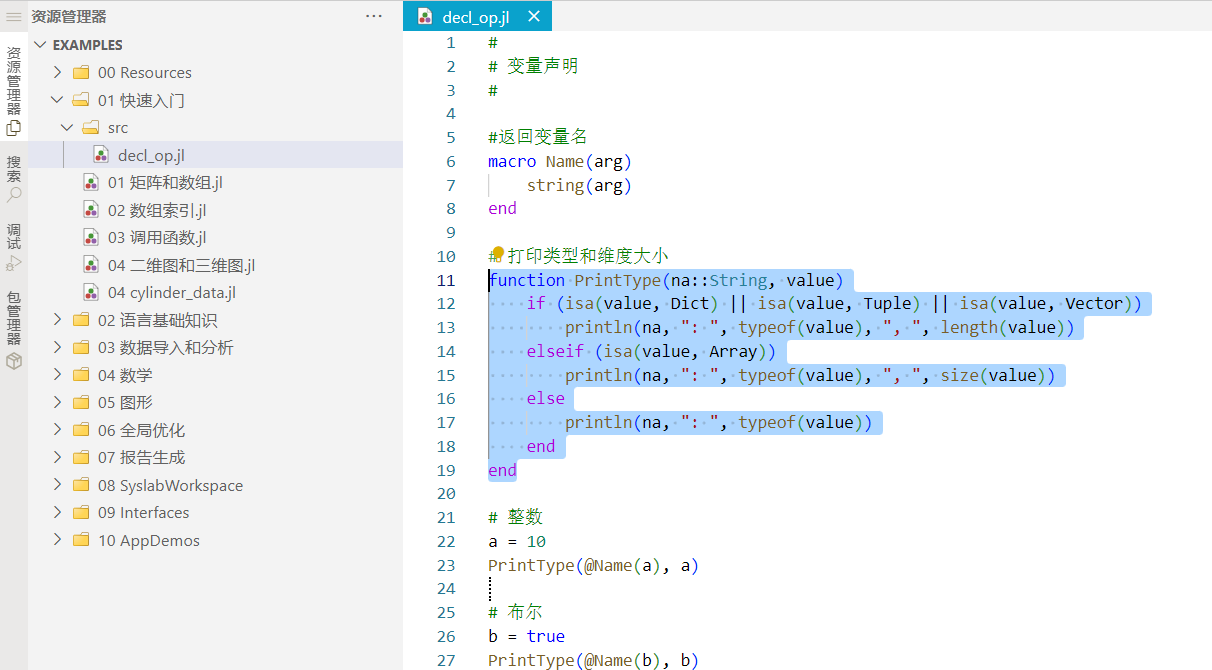
Syslab 代码编辑器提供代码拖拽功能,在编辑器内选中一段文本,按住鼠标左键,鼠标指针会从文本选择状态变为箭头形状,此时用户拖拽文本,可以把文本拖拽到编辑器内任意位置。拖拽过程中,编辑器内可以看见一个由虚线构成的光标,松开鼠标左键,文本会被拖拽到光标所在的位置,界面效果如下图:
# 悬停提示
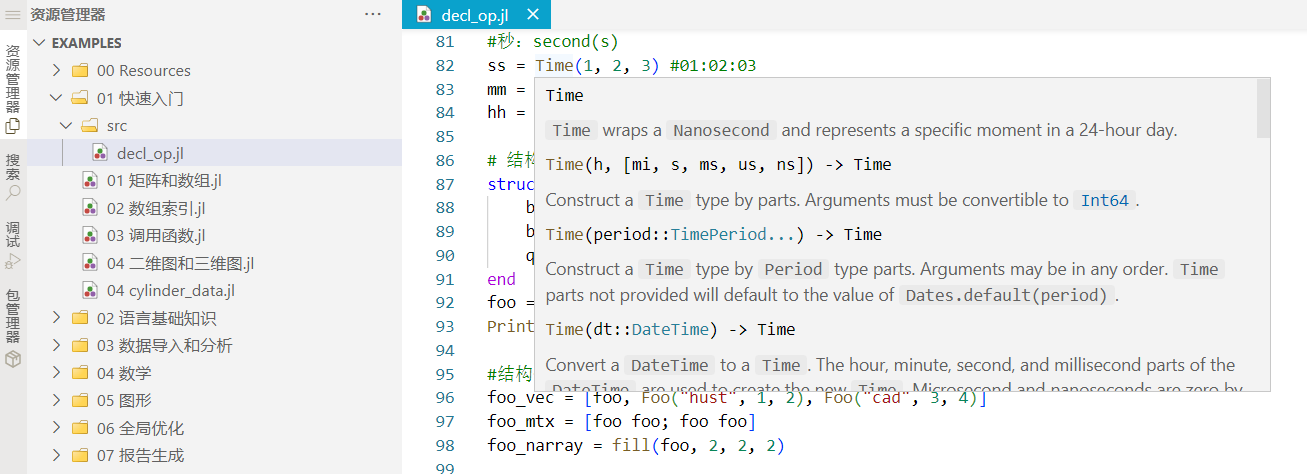
Syslab 内置 julia 语言服务,针对 .jl 文件,当鼠标悬停到某些文本上时,会弹出悬停提示窗口,窗口里会显示跟鼠标下文本相关的信息。本示例中,鼠标悬停在文本 Time 上,显示 Time 函数相关信息。界面效果如下图:
# 代码补全
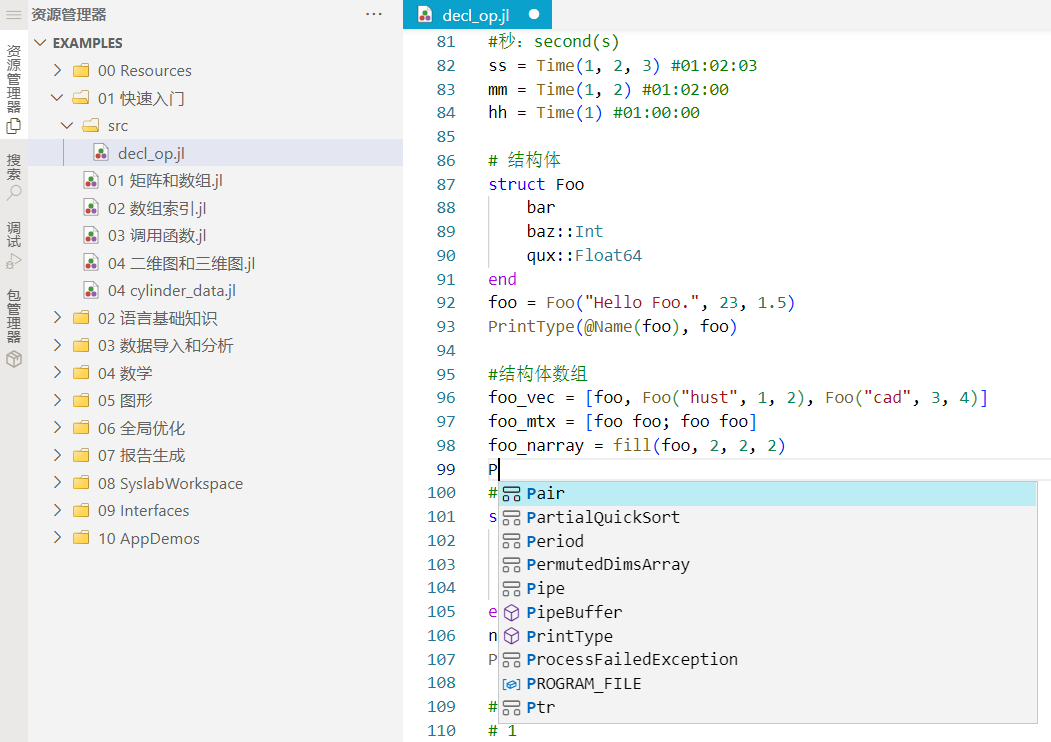
Syslab 代码编辑器提供 julia 语言的代码补全功能。在进行代码编辑时,会根据当前的项目,当前的文件,以及光标所在的位置,提供一个建议列表。这个列表包含了在当前的光标位置下用户可能会输入的代码,随着不断地输入字符,Syslab 代码编辑器会根据当前输入的字符,对列表进行过滤。本示例中,输入文本 P,显示以 P 开头的建议列表。列表如下图:
# 代码检查
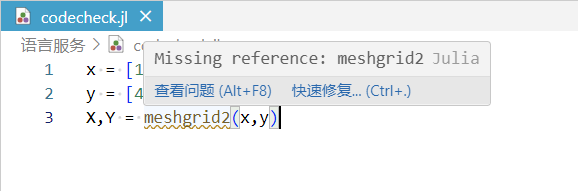
Syslab 代码编辑器提供 julia 语言的代码检查功能,当用户从资源管理器中打开文件,或将文件保存至资源管理器中,编辑器会对该文件进行代码分析,包括未定义函数、函数用法错误、语法错误等检查。
例如,编辑器会在未定义函数下方显示黄色波浪线,鼠标悬停在该函数上,会显示快速修复,如下图所示:
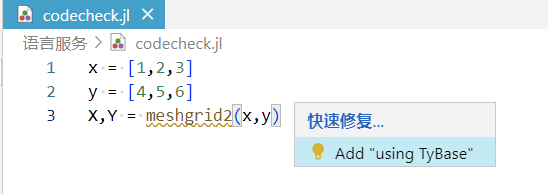
点击快速修复后,会提示需要加载的函数库,如下图所示:
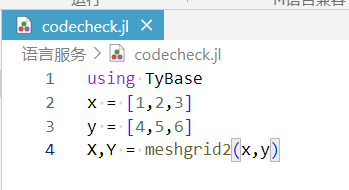
点击快速修复中对应的选项后,会在文件开头加载对应的函数,如下图所示:
# 设置断点
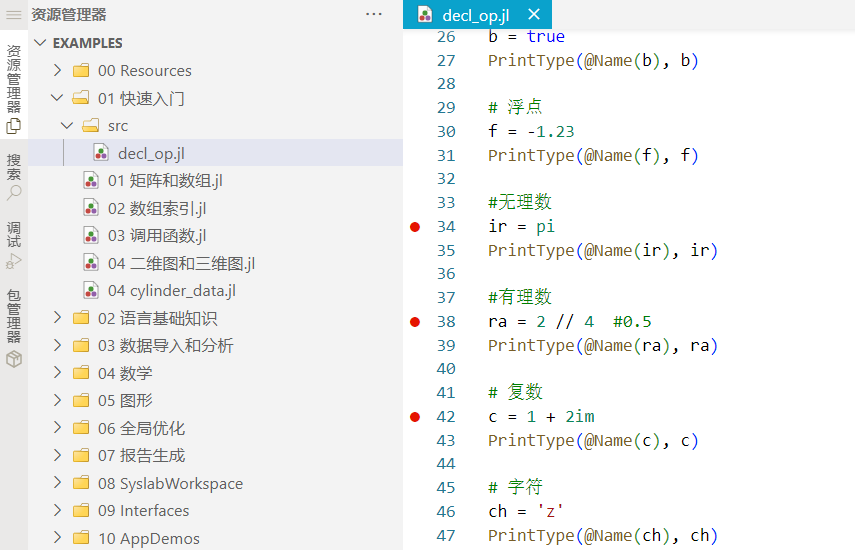
Syslab 提供代码调试功能,可以在行号左侧设置断点,用于代码调试。界面效果如下图:
# 插入分节符
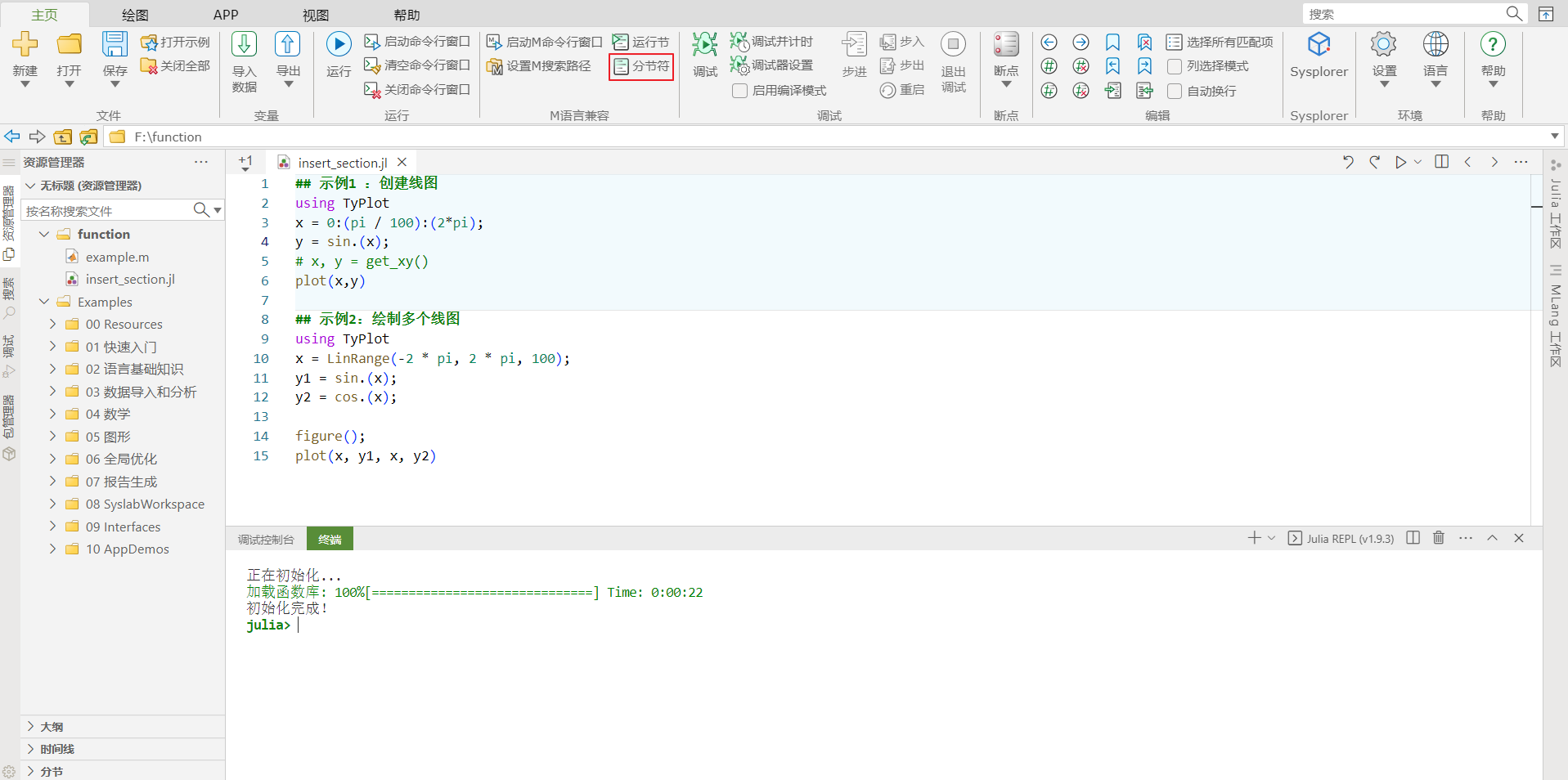
Syslab 代码编辑器提供插入分节符功能。在工具栏 Ribbon 上,选择主页页签,单击分节符按钮。您也可以在要开始新的代码节的行首输入两个注释符(对 Julia 语言来说是##,对 M 语言来说是%%), 接着输入空格,再输入任意字符,即可生成一个节。若某一个节的文本背景高亮显示,表示其为当前节。此外,Syslab 会根据分节情况自动生成大纲。如下图所示:
# 运行节
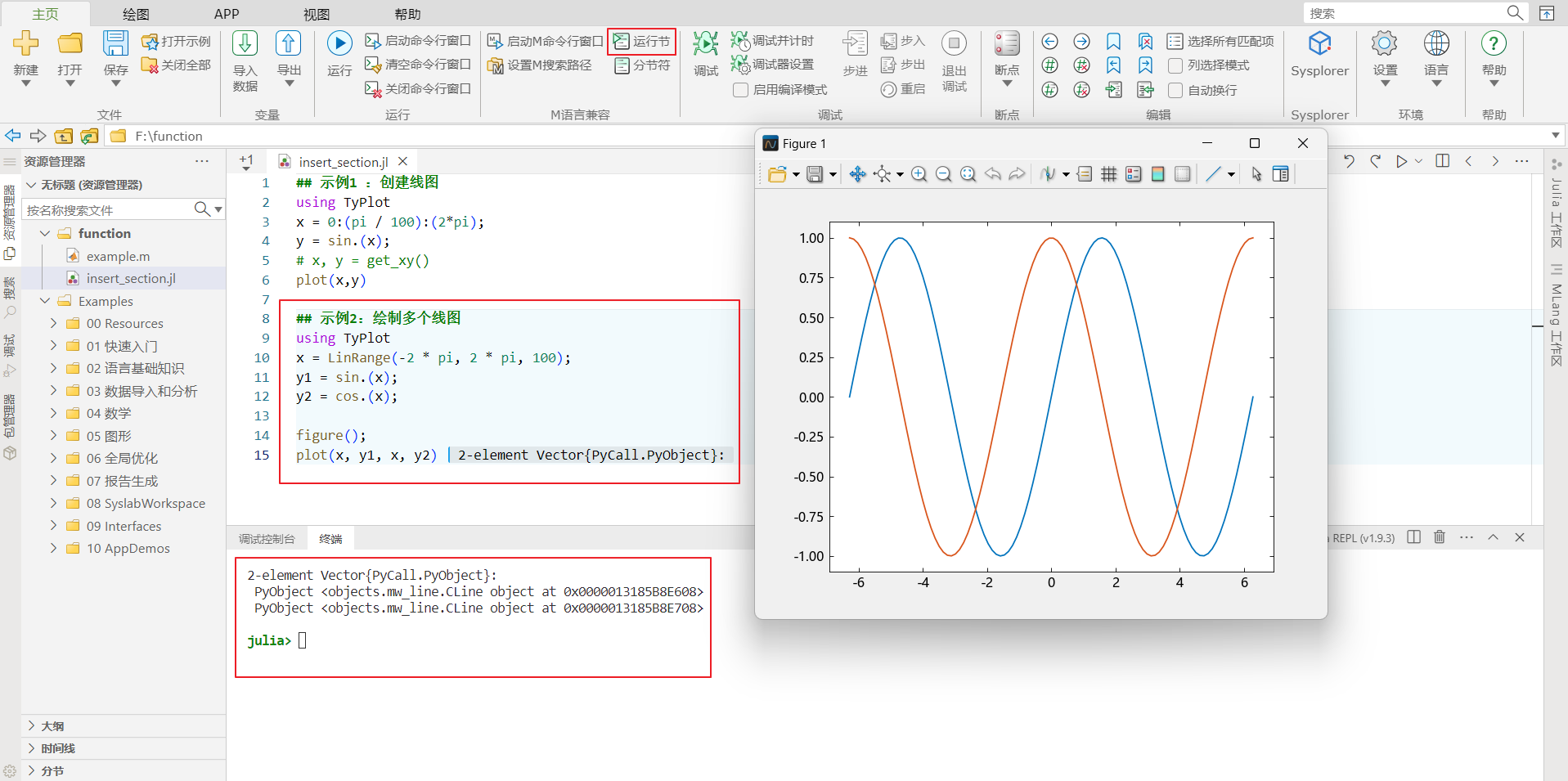
您可以通过单独运行每个节来运行代码文件。 在工具栏 Ribbon 上,选择主页页签,单击运行节按钮。如下图所示: