2026a
# 在 APP 设计工具中添加表格
在 APP 设计工具中,若需要显示表格类型的属性,请使用表格组件。您可通过设置表格的编辑、排序等功能与数据进行交互。
为使用表格组件,你需要在设计视图和代码视图内完成以下工作
在设计视图内:
- 创建表格组件
- 明确表格的列名
- 设置表格宽度,明确各列是否支持排序、编辑
在代码视图内:
填充表格数据
# 创建表格组件并设置选项
在设计视图内,按照以下步骤将表格组件添加到您的 APP 。
- 从组件库内选中表格组件并拖动至画布
- 选中画布内的表格组件,在右侧的选项列表内,可选择设置表格的列名、列宽、是否支持编辑、排序
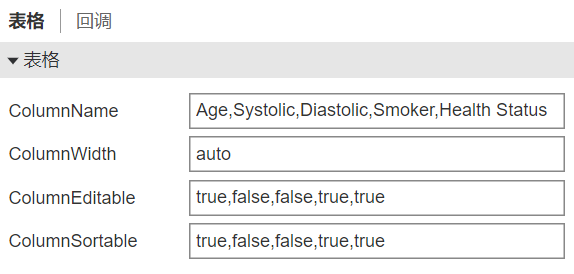
- ColumnName :指定表格的列名,逗号分隔;
- ColumnWidth : 指定表格各列的宽度,可选择填写具体数字或者 auto,使用逗号分隔。默认为 auto;
- ColumnEditable :指定表格各列是否支持编辑,可填写 true 或者 false,使用逗号分隔。单独填写 true 时表示所有列均可编辑;
- ColumnSortable :指定表格各列是否支持排序,可填写 true 或者 false,使用逗号分隔。单独填写 true 时表示所有列均可排序。
- 切换到回调界面,可选择设置表格的回调函数
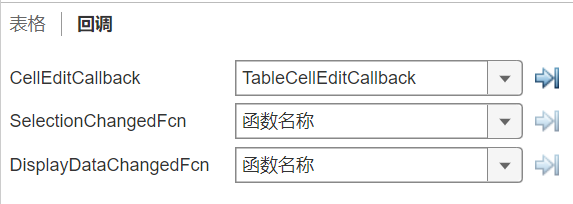
- CellEditCallback: 单元格编辑完成后的回调;
- SelectionChangedFcn: 选中部分改变后的回调;
- DisplayDataChangedFcn: 展示数据发生变化时的回调。
# 填充数据
在代码视图内,按照以下步骤填充表格数据。
在组件浏览器中,单击 APP 节点并选择回调 > 添加 StartupFcn 回调。
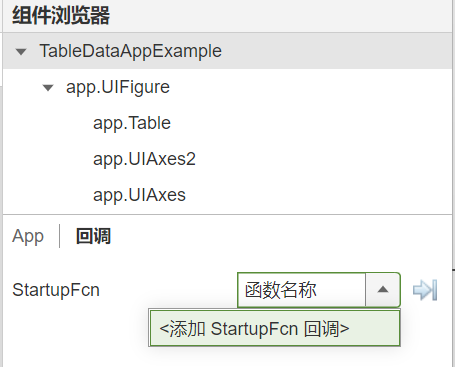
在代码视图中的 startupFcn 回调函数内,将数据赋值给表格的 Data 属性。例如,下列代码读取了 TyBase 库中预定义的患者相关数据并填充到了表格中,首先加载 TyBase 库,后读取数据并填充至表格组件内。注意, Data 必须保证传入的值是矩阵。
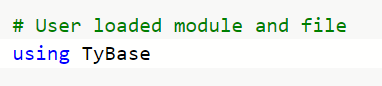
function StartupFcn(app)
    # 读取数据
    pkg_dir = pkgdir(TyBase)
    file_path = pkg_dir * "/examples/DataTypes/Tables/patients.jl"
    include(file_path)
    # 处理数据格式
    t = hcat(patients["Age"],patients["Systolic"],patients["Diastolic"],patients["Smoker"],patients["SelfAssessedHealthStatus"])
    t = sortrows(t[1:20,:], 1)
    # 填充数据至表格组件
    app.Table.Data = t
end