2026a
# 安装 Syslab(For Windows)
本文介绍如何安装 Syslab。
# 安装包文件
Syslab 安装包为 iso 光盘映像文件,内部包含如下文件及文件夹。
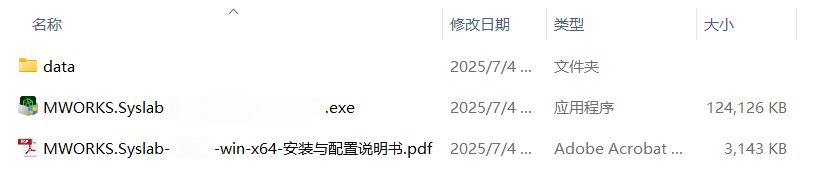
其中:
- data:安装包相关资源文件,包括
.julia仓库等; - Syslab-xxx-xxx-win-x64.exe:Syslab 安装程序。
# 首次安装
启动 Syslab 安装过程:
Syslab 安装包为 iso 光盘映像文件,推荐使用 Windows 资源管理器打开(同时也支持使用 WinRAR 打开),内部包含安装所需文件。
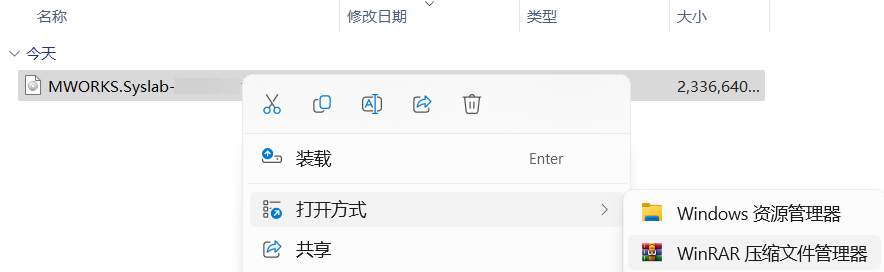
双击
exe安装程序,进入 Syslab 安装向导,如下图所示: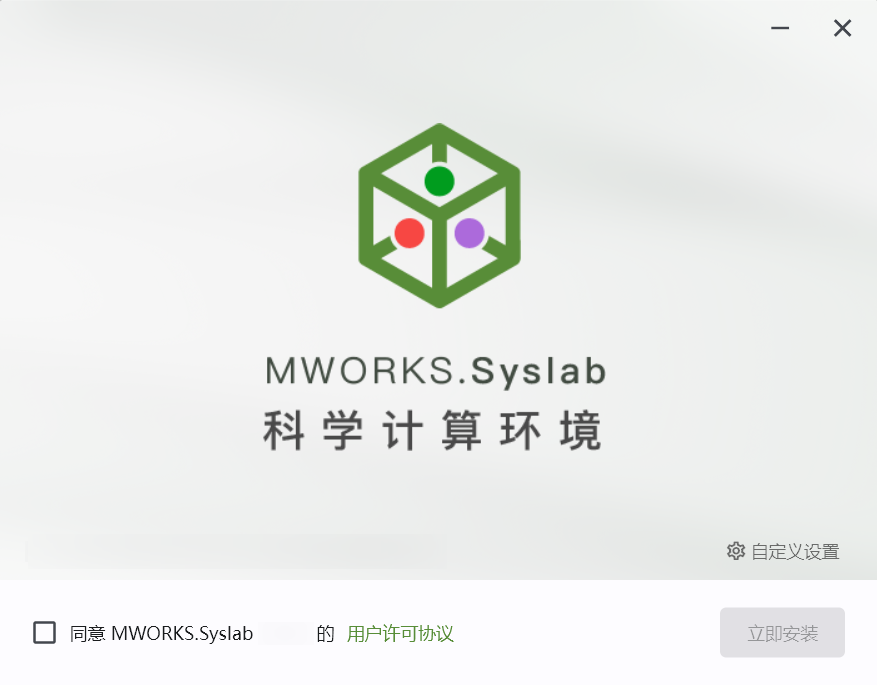
若按照软件默认设置安装,勾选“同意 MWORKS.Syslab 的用户许可协议”,单击立即安装按钮,进入安装过程界面。
若想要设置安装功能和安装路径,单击自定义设置按钮,进入自定义设置页面。如下图所示。
- 选择产品:如下图所示为软件默认安装内容,建议全部安装;
- 选择安装路径:默认路径设为
C:\Program Files\MWORKS\Syslab,如果安装在其他目录,单击输入框右侧浏览按钮,选择文件夹;
注意
安装路径不支持中文路径。
- 勾选“同意 MWORKS.Syslab 的用户许可协议”。
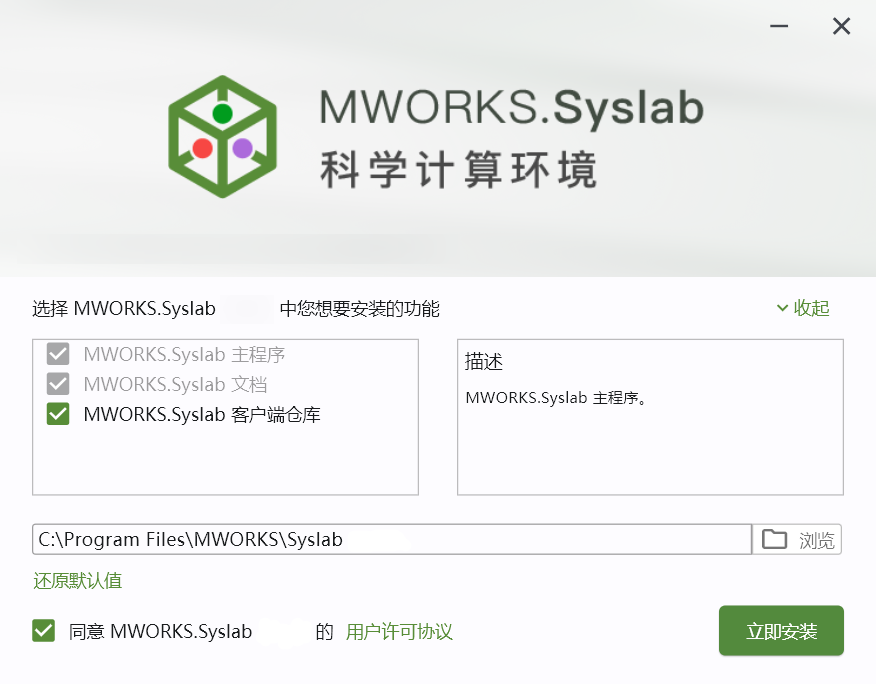
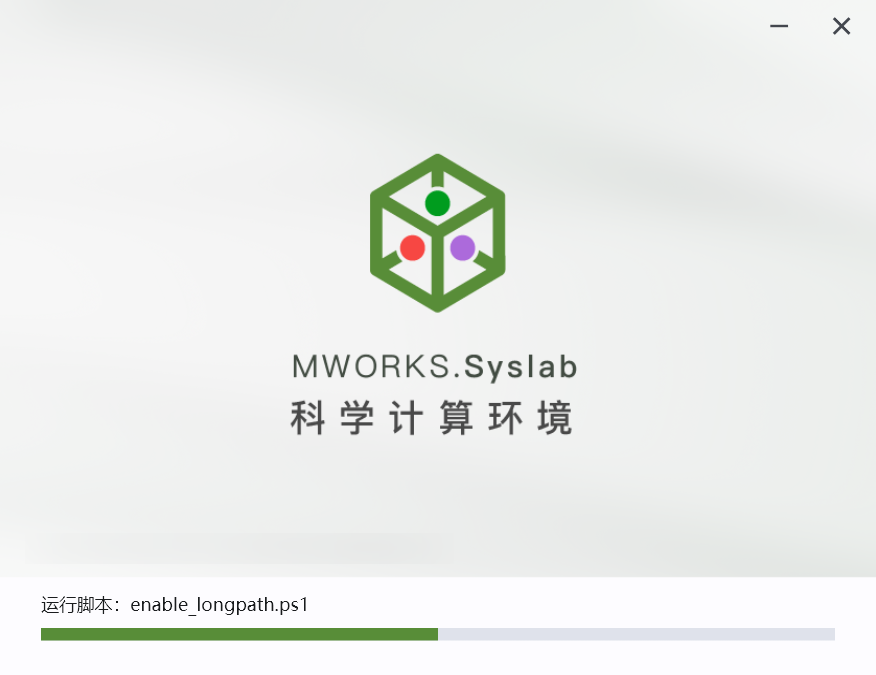
单击立即安装按钮,进入安装过程界面。如下图所示。
选择需要关联到 Syslab 的文件格式。支持两种文件格式与 Syslab 关联:
.jl文件、.jld2文件。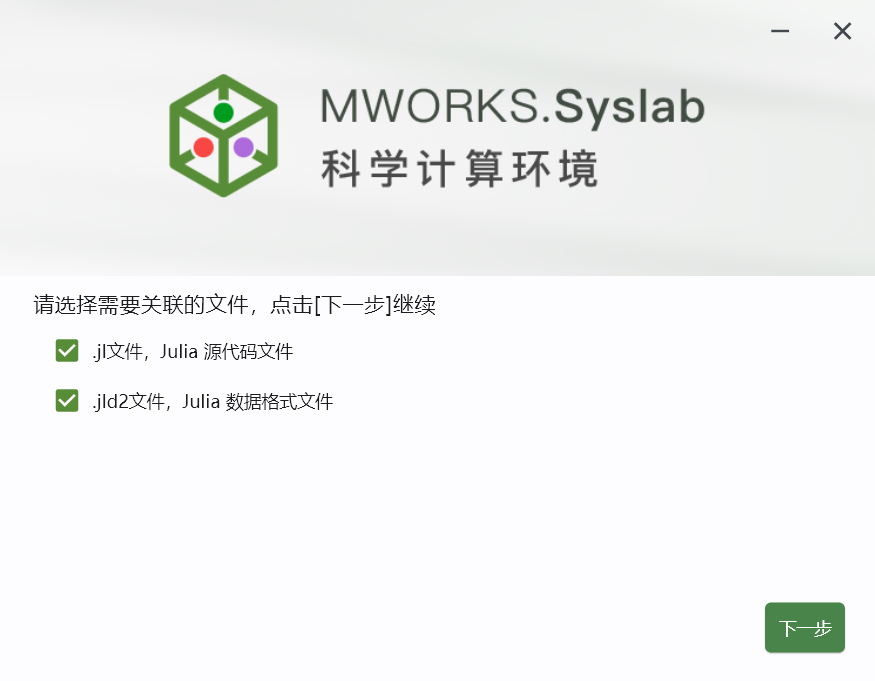
完成安装后单击安装完成按钮,结束安装。
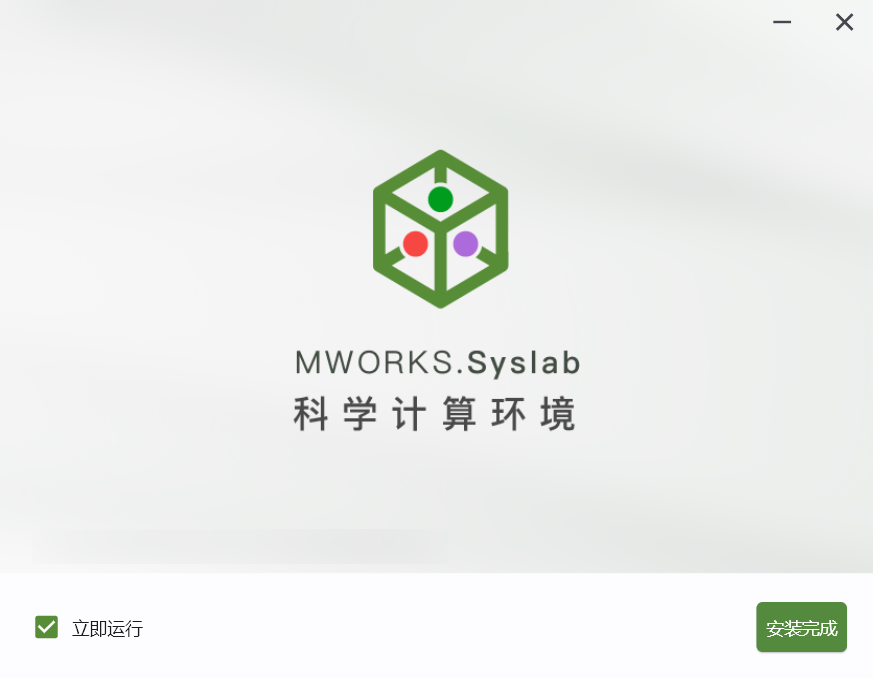
安装完成后在桌面生成快捷方式 MWORKS.Syslab(x64),并在 Windows 开始程序组生成 MWORKS.Syslab 程序组,其中有 MWORKS.Syslab(x64)和 uninstall(x64)两个快捷方式,分别用于启动和卸载 Syslab。
# 覆盖安装
系统支持更新 Syslab 到其它版本(高版本或低版本)。
如果此系统存在 Syslab 程序,安装时会弹窗提示,如下图所示:
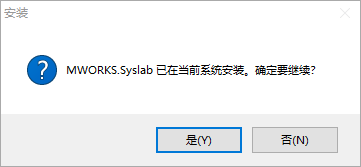
单击是,进入 Syslab 安装向导,列举出系统中存在的 Syslab 程序路径。
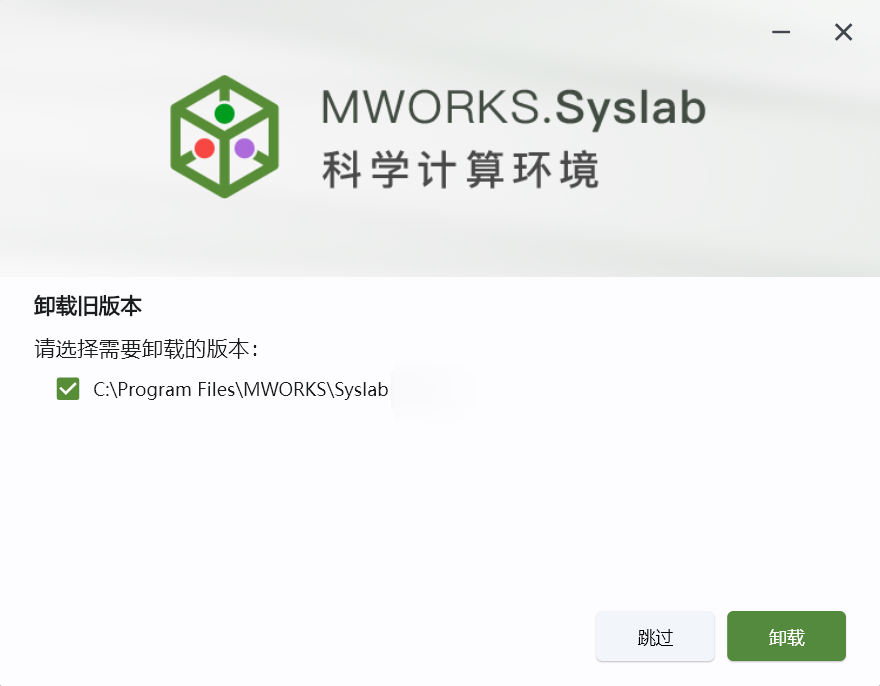
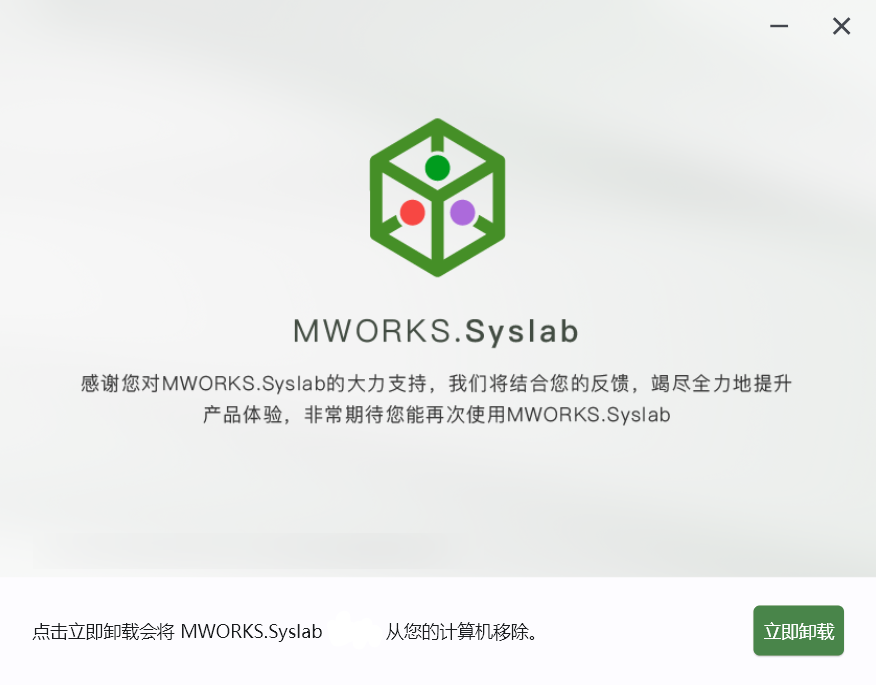
勾选程序路径单击卸载按钮,进入卸载页面,卸载完成后再进入安装页面:
单击跳过按钮,直接进入 Syslab 安装页面:
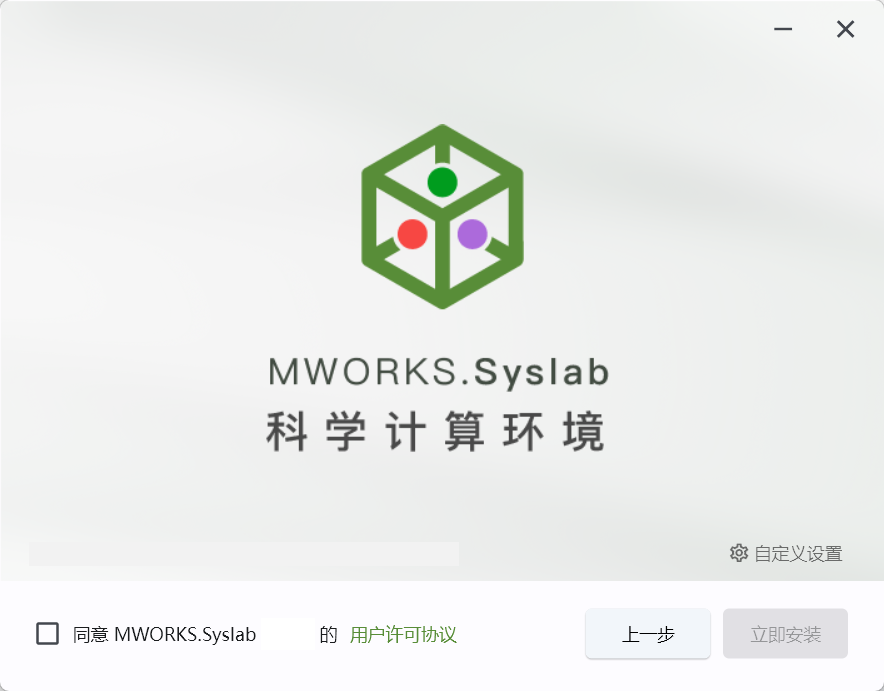
在 Syslab 安装页面,单击上一步按钮,可返回卸载旧版本页面。
# 程序文件夹结构
Syslab 安装后的程序文件夹如下表所示:
| 编号 | 目录或文件 | 功能 | 备注 |
|---|---|---|---|
| 1 | 桌面快捷方式 MWORKS.Syslab(x64) | 启动科学计算环境主程序 Syslab | 卸载时删除 |
| 2 | 程序组 MWORKS.Syslab(x64) 快捷方式 uninstall(x64).exe | 用于启动/卸载 Syslab | 卸载时删除 |
| 3 | C:\Program Files\MWORKS\Syslab | Syslab 默认安装目录 | 卸载时删除 |
| 4 | C:\Users\Public\TongYuan | Syslab 客户端仓库 | 卸载时不删除 |
| 5 | %AppData%\Syslab | Syslab 缓存目录 | 卸载时可选择删除 |