# 常见问题与解答(For Windows)
介绍 Syslab 安装使用过程中可能遇到的常见问题及解答。
# 安装过程
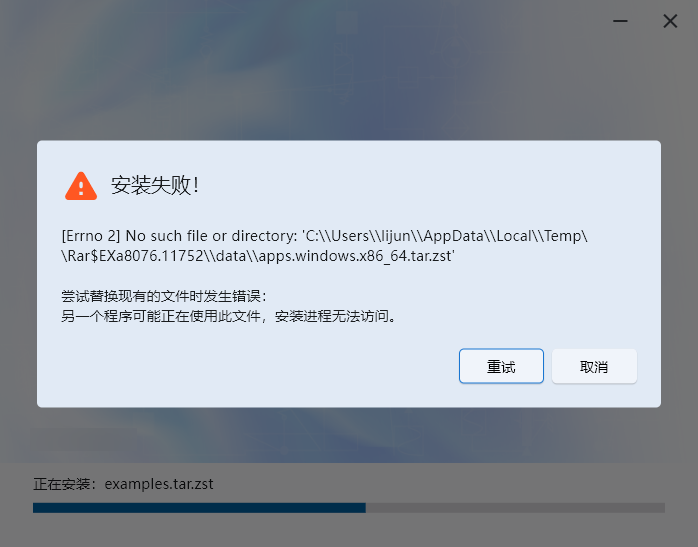
# 安装报错:[Errno 2] No such file or directory
Syslab 安装包为 iso 光盘映像文件,推荐使用 Windows 资源管理器打开。如果使用 WinRAR 压缩文件管理器或者 UltraISO 打开,双击exe安装程序开始安装,但在安装过程中,不要关闭 WinRAR 压缩文件管理器或者 UltraISO,否则系统找不到所需文件路径。
# 杀毒软件阻拦
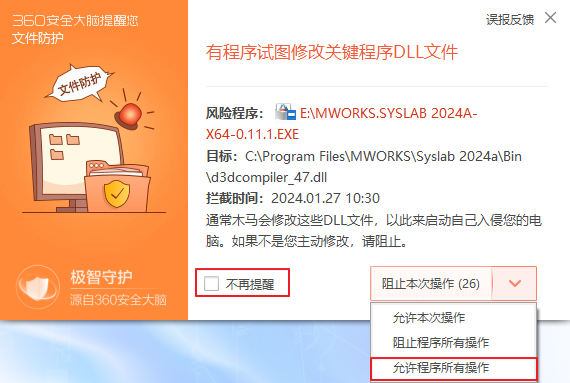
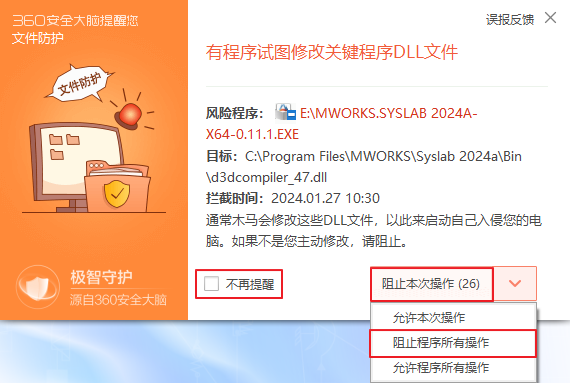
杀毒软件开启时,本软件安装过程中可能会出现警告弹窗,默认 30 秒不操作或者选择不允许,将安装失败。建议安装过程中关闭杀毒软件或选择允许。
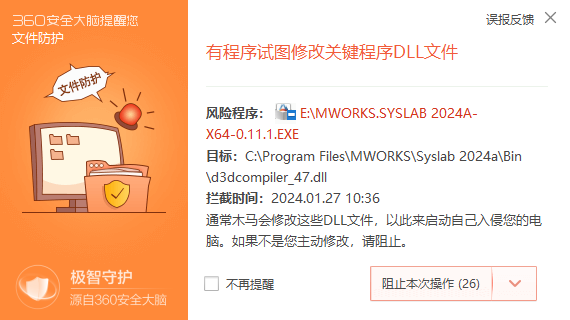
以 360 安全卫士为例:
安装过程中出现警告弹窗,勾选不再提醒并选择“允许程序所有操作”,安装程序进入杀毒软件的已信任区,可以正常安装。
安装过程中出现警告弹窗,勾选不再提醒并选择“阻止本次操作”、“阻止程序所有操作”,安装程序进入杀毒软件的已阻止区,无法正常安装。
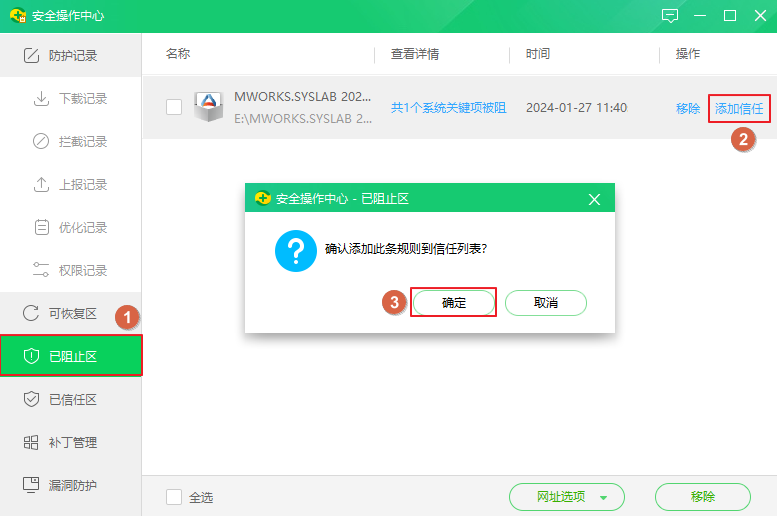
打开 360 安全卫士,选择系统修复页,单击信任区,打开“安全操作中心”页面。

选择已阻止区,选择 Syslab 程序添加信任,单击确认后此条规则添加到信任列表。安装程序进入杀毒软件的已信任区,可以正常安装。
# “安装失败”报错
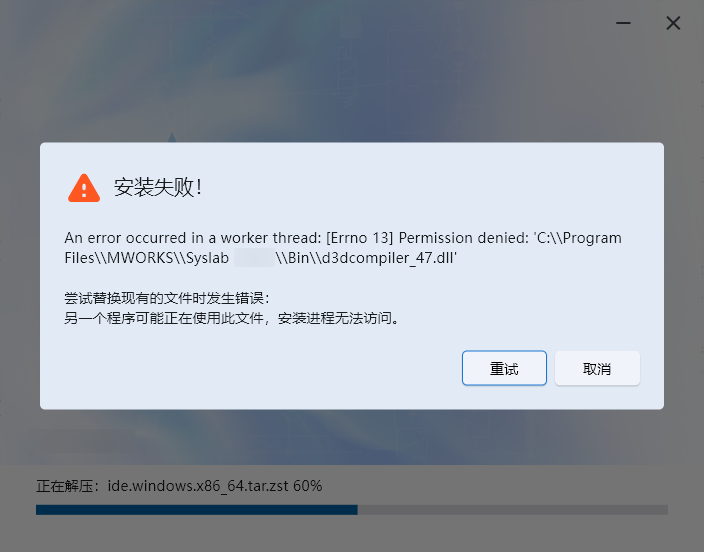
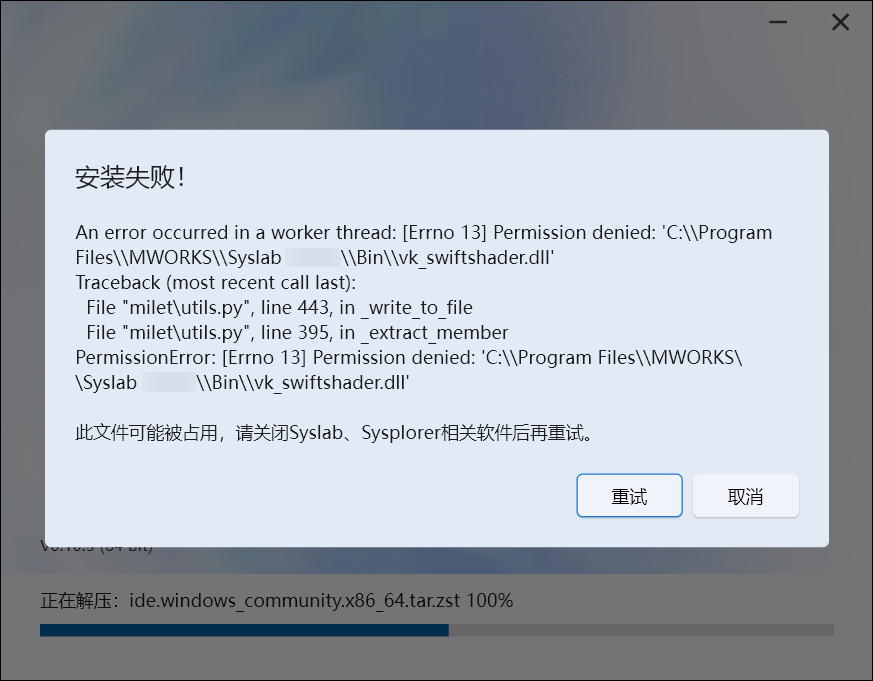
当遇到“安装失败”报错,且报错信息为“Permission denied”时,需要根据提示信息关闭 Syslab、Sysplorer 相关软件后单击重试,如图所示。
# 启动过程
# Windows 系统无法启动 Syslab 软件
Syslab 软件在 Windows 系统中无法启动,表现形式为双击 Syslab 的桌面图标无反应,正常的软件启动如下图所示:
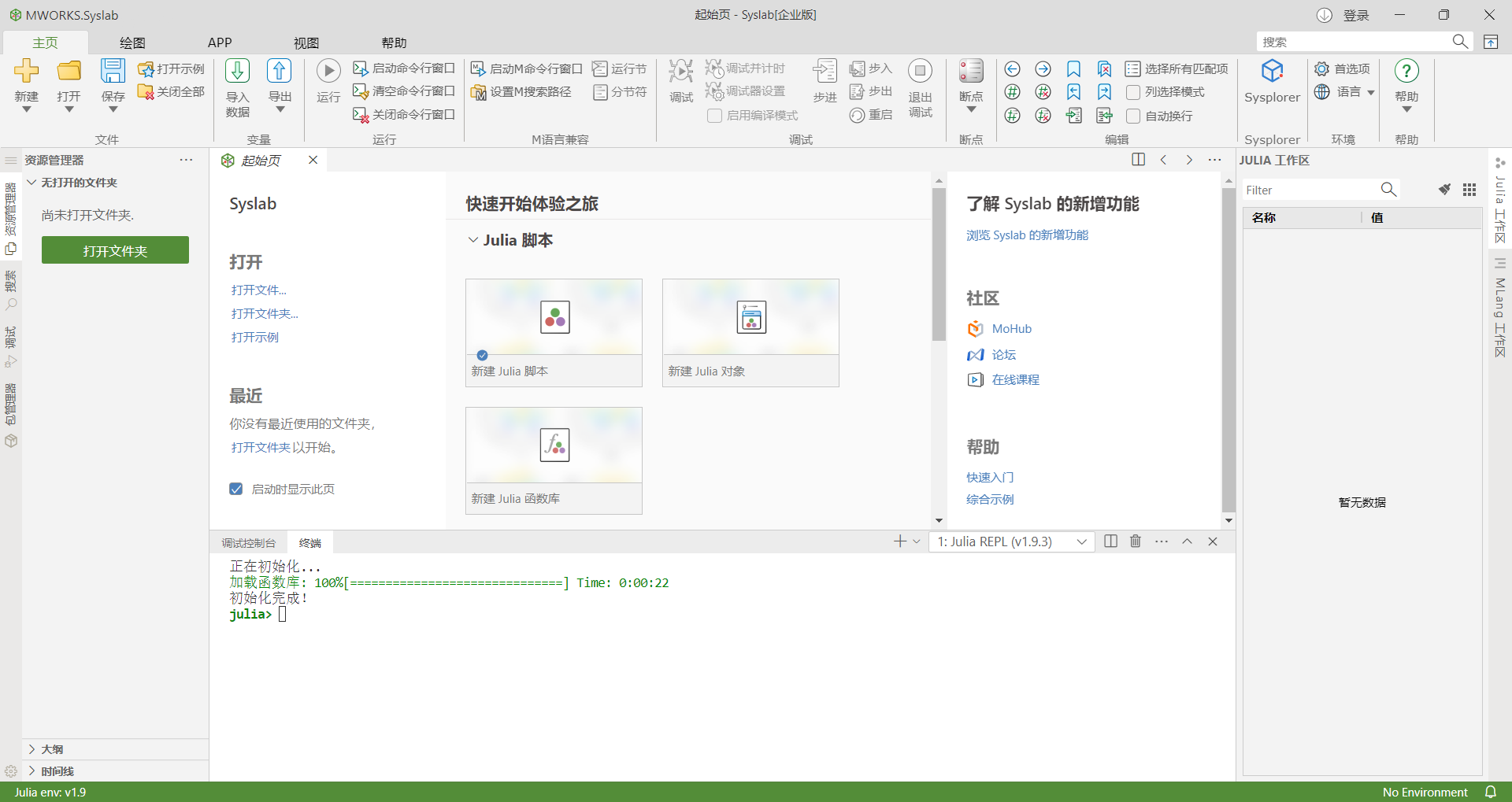
问题原因:Windows 系统上当前的显卡驱动和 Electron 版本不兼容。
解决方案:您可以右击 Syslab 软件桌面图标,选择属性,会出现如图所示弹窗:
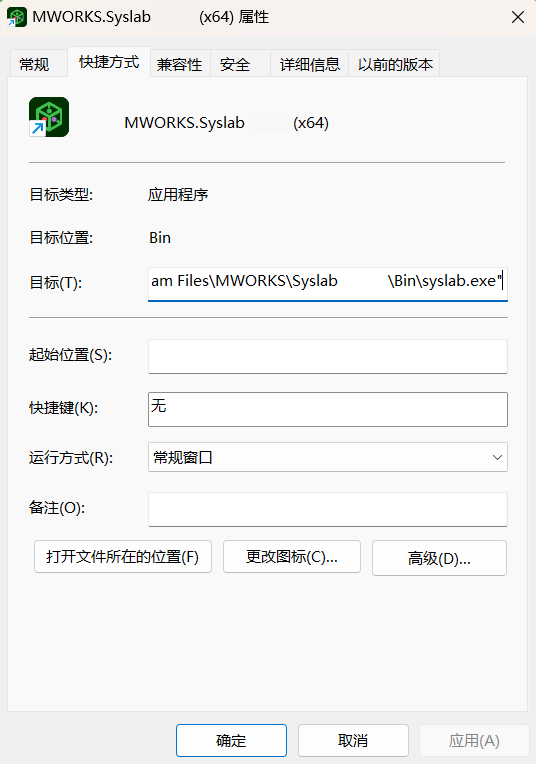
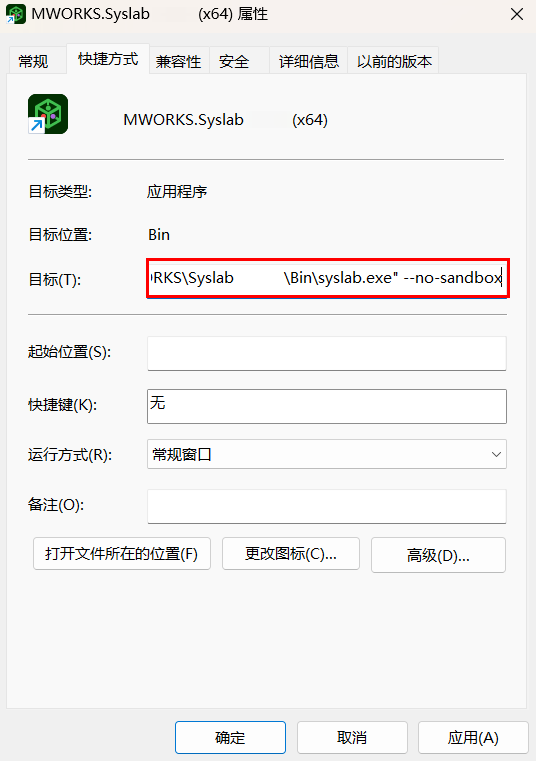
在目标输入框内容末尾输入空格以及--no-sandbox,如下图所示,单击确定即可。
# 安装后 Syslab 启动报错
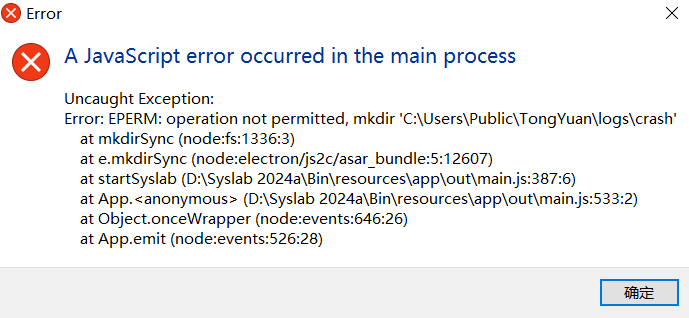
安装后启动报错如下图时,用户可以用管理员权限启动 Syslab。当前用户需要在C:\Users\Public路径下有写入权限。
# 中文路径下安装失败
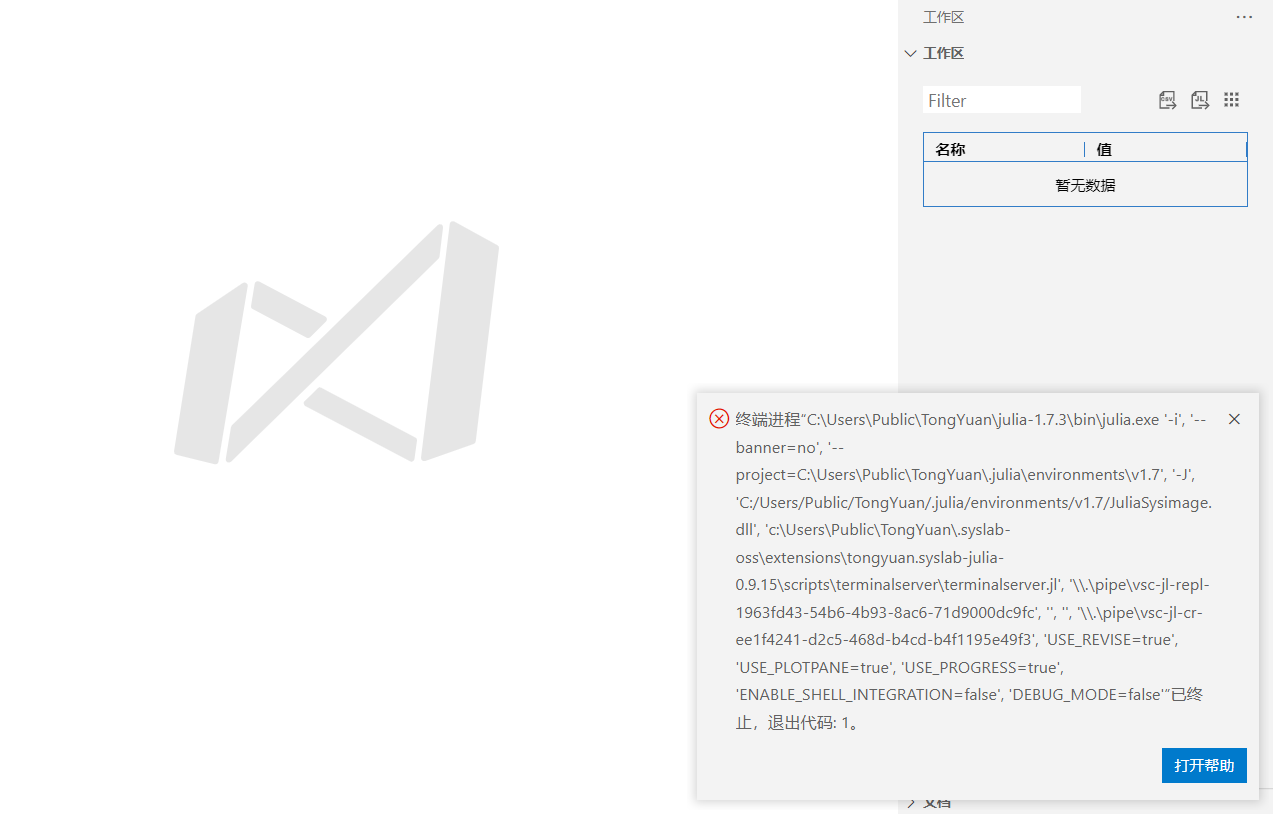
目前,Syslab IDE 依赖第三方软件julia.exe,julia.exe对中文路径的支持较弱,可能会出现如下图的问题。建议 Syslab 在英文路径下安装。
注:此问题(issue #46374)我们已发给 Julia 社区,预计很快就能得到修复。
# 使用过程
# 与 Sysplorer 双向融合时出现仿真失败
检查 Sysplorer 是否有 License,若没有 License 将导致仿真报错。
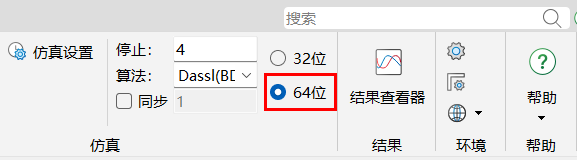
Syslab 与 Sysplorer 双向融合时,只能使用 64 位编译器,如下图: