# 安装、启动和卸载
本文将介绍 Syslab 软件安装、启动和卸载的常见问题及解决方案。
# Windows 系统无法启动 Syslab 软件
# 问题描述
Syslab 软件在 Windows 系统中无法启动,表现形式为双击 Syslab 的桌面图标无反应。
# 问题原因
Windows 系统上当前的显卡驱动和 Electron 版本不兼容。
# 解决方法
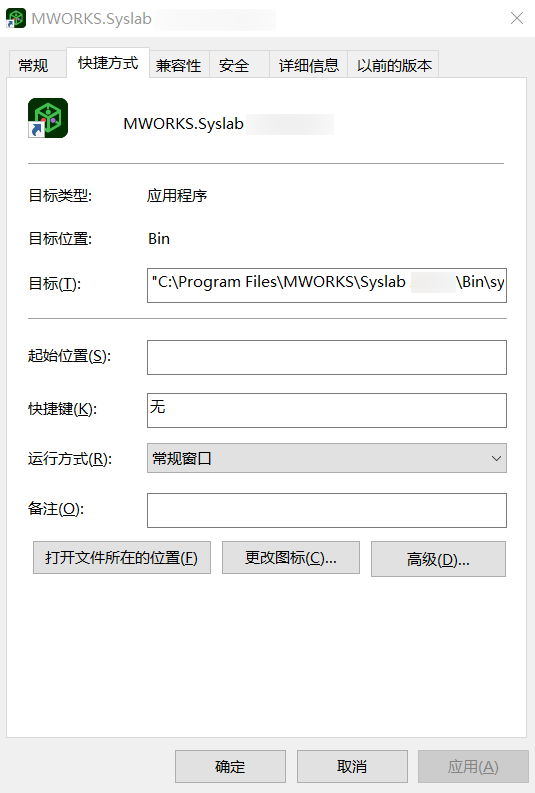
您可以右键点击 Syslab 软件桌面图标,选择属性,会出现如图所示弹窗:
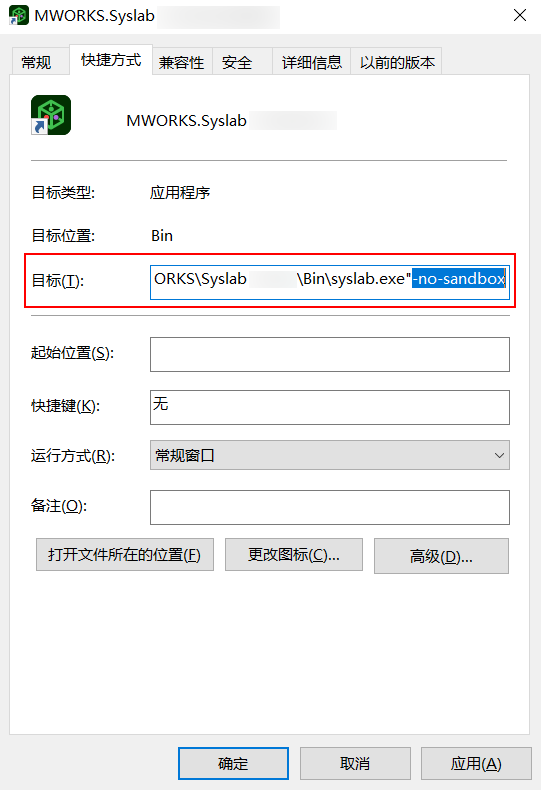
在目标输入框内容末尾输入空格以及--no-sandbox,如下图所示,点击确定即可。
# Win11 系统升级后 Syslab 软件启动报错
# 问题描述
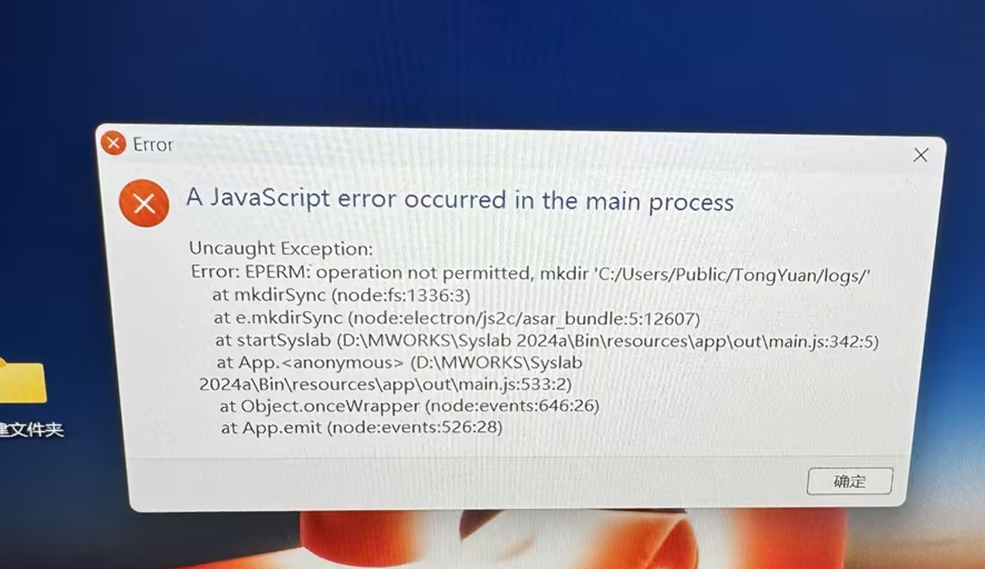
通过同元官网下载安装 Syslab 后正常启动,操作系统升级后,再次打开 Syslab 软件,弹窗提示无权限创建 logs 文件夹,如图所示:
# 问题原因
操作系统升级后 admin 用户访问权限被禁用。
# 解决方法
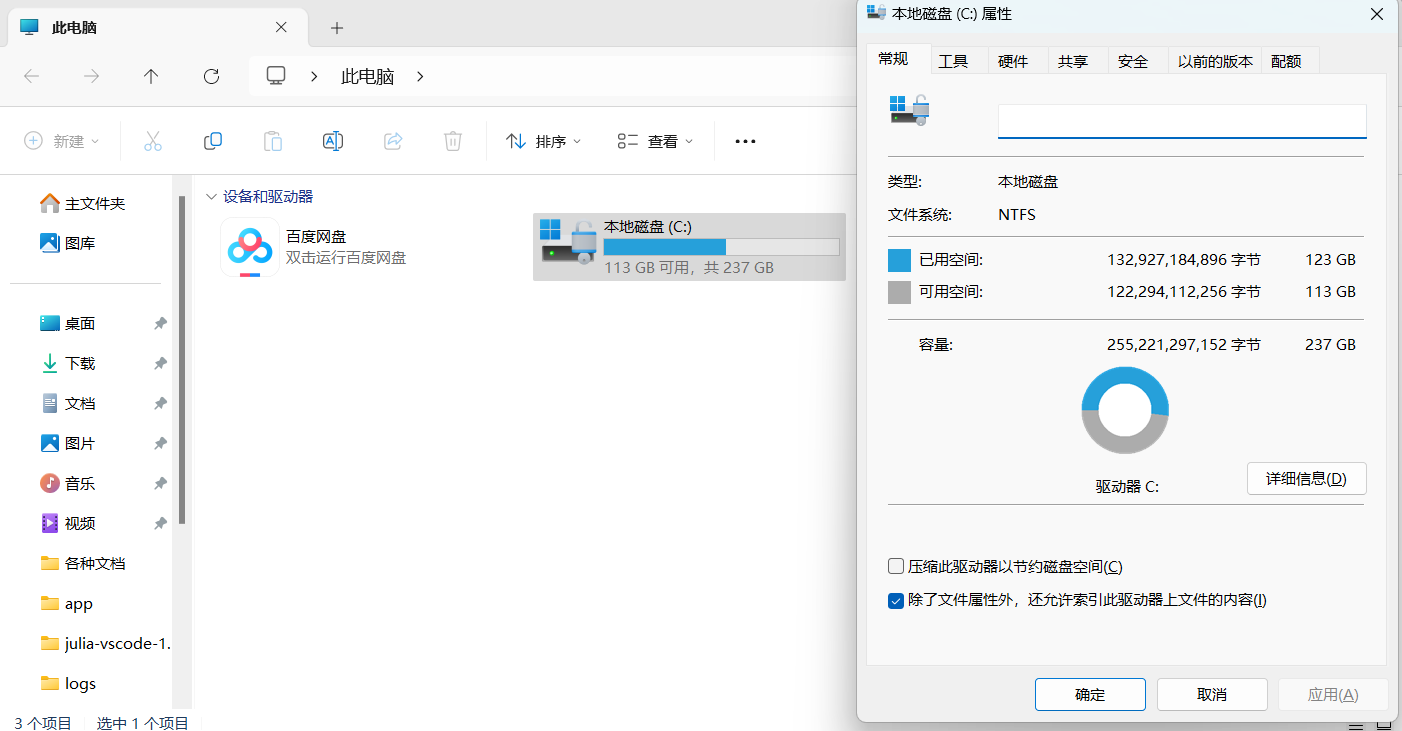
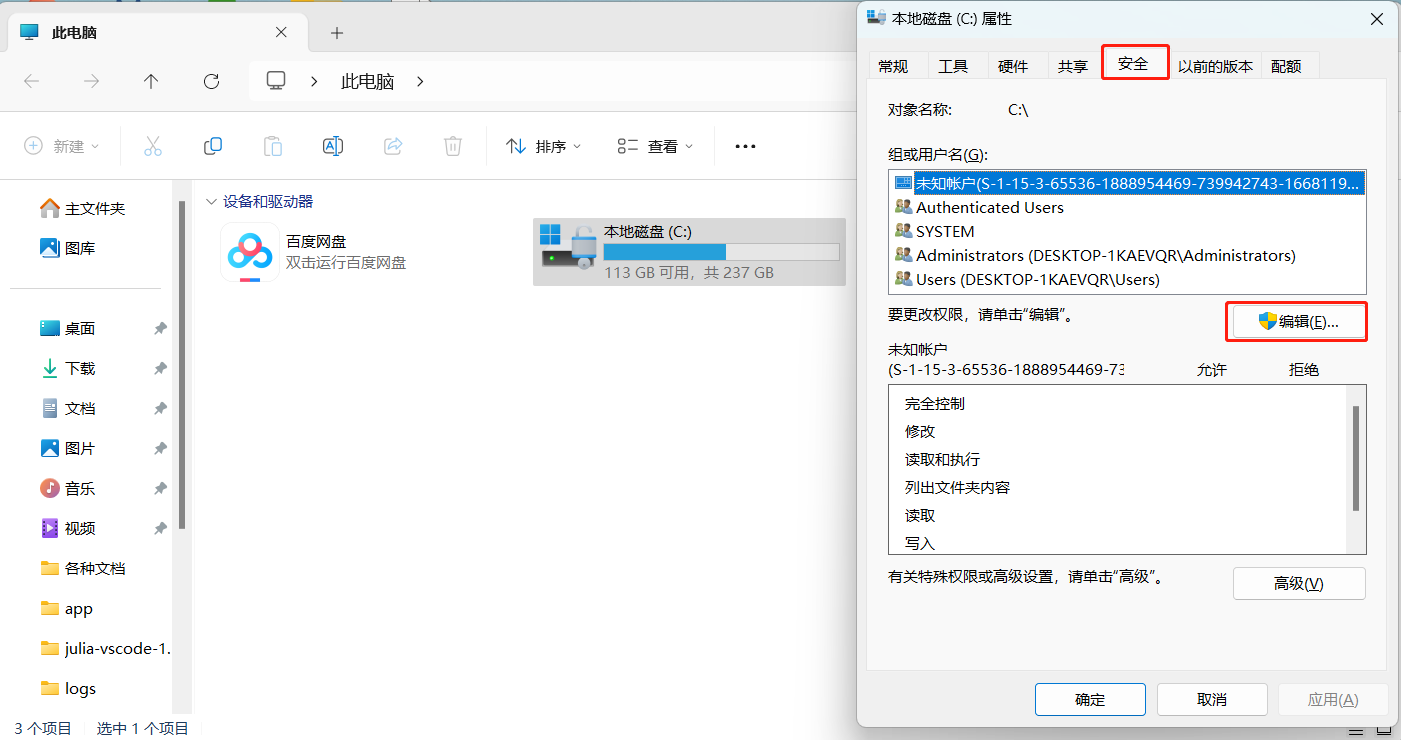
鼠标双击桌面此电脑图标,进入此电脑,右击 C 盘,选择属性选项,会出现如图所示弹窗:
单击安全页签,在此 Tab 下选择编辑,如图所示:
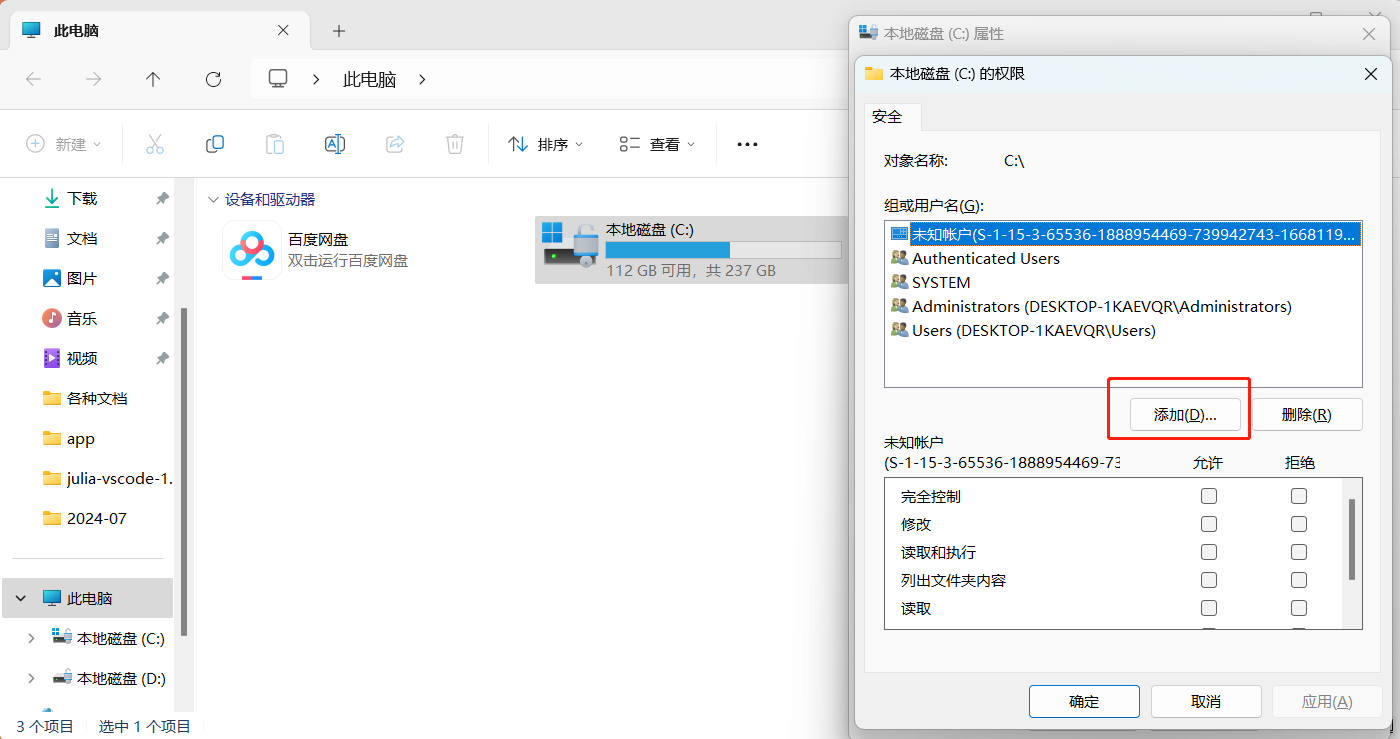
单击编辑按钮,会出现如图所示弹窗:
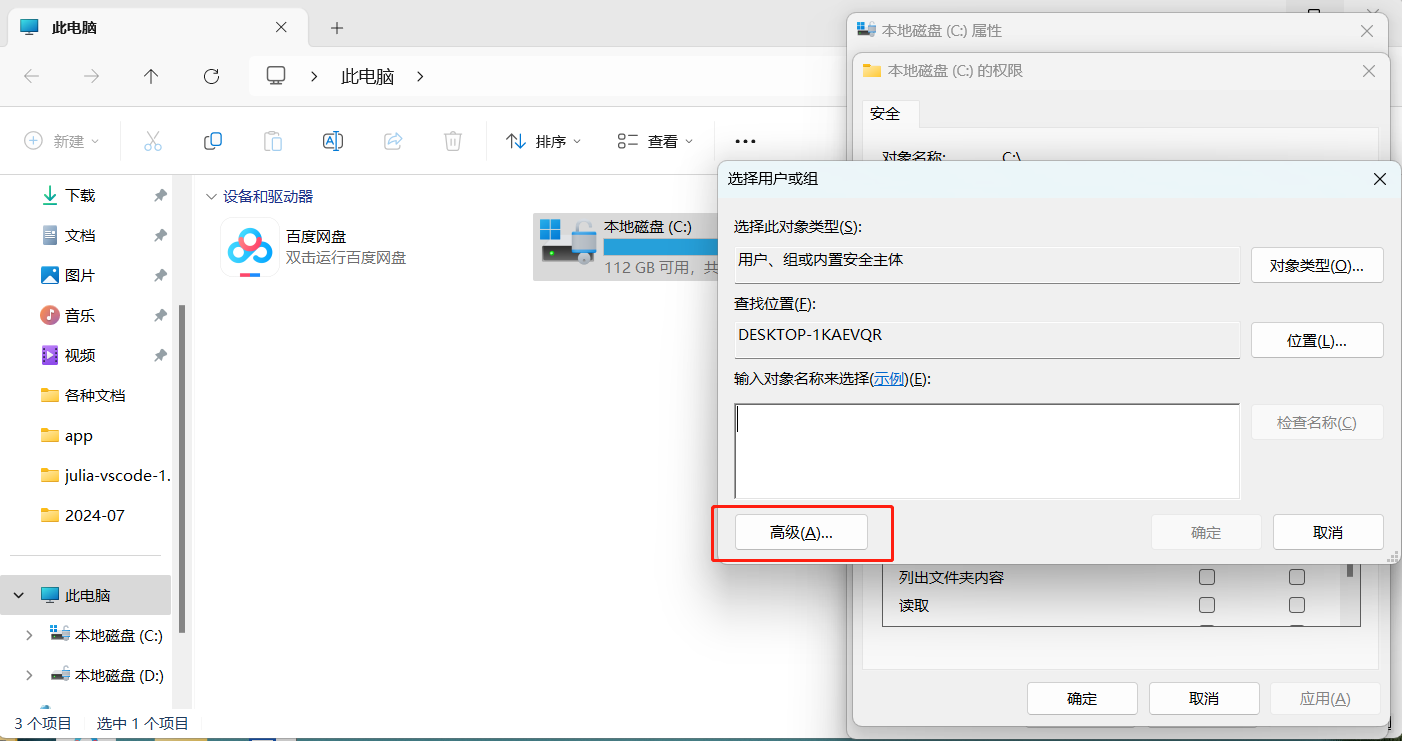
单击添加按钮,会出现如图所示弹窗:
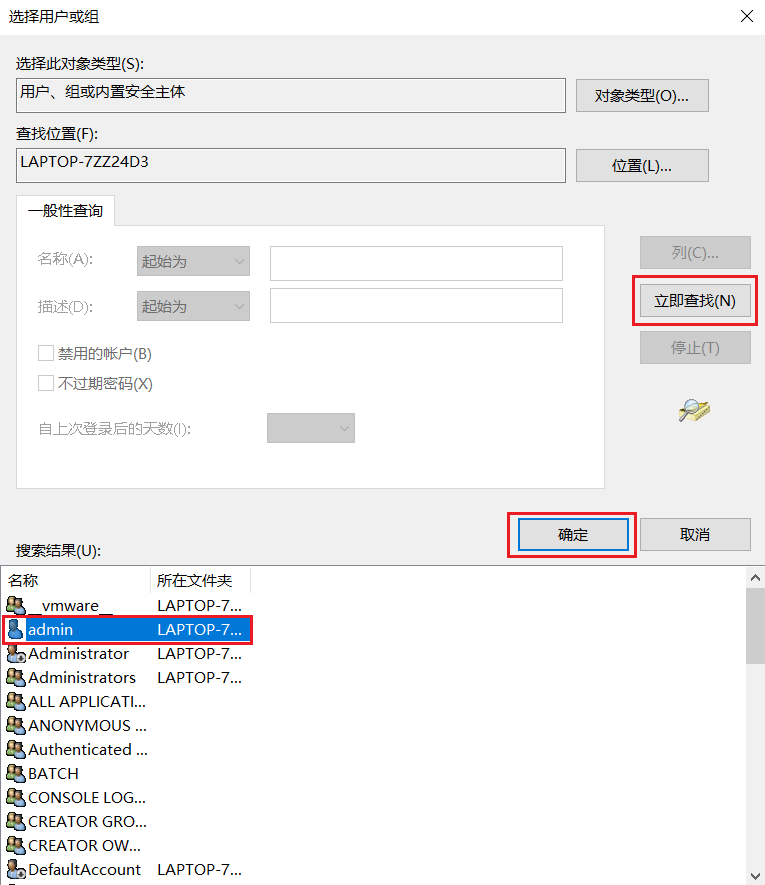
单击高级按钮,出现如图所示弹窗,单击立即查找按钮,在下方列表中选择 admin,单击确认按钮:
设置完成后,可以在安全页签下看到 admin 选项,如图所示:
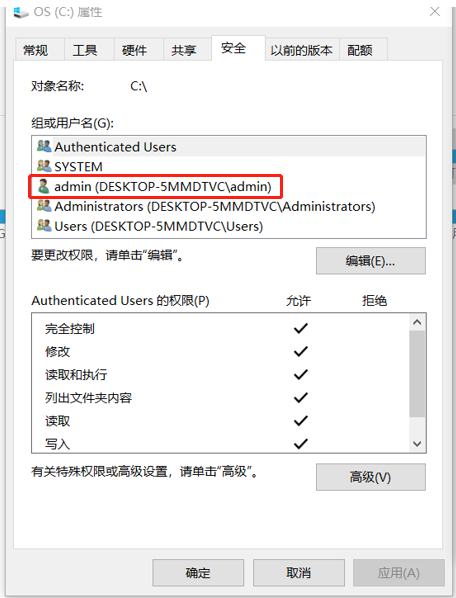
完成上述设置后,重启电脑即可。
# 如何配置许可证
# 问题描述
软件在未授权状态下使用时,主窗口标题显示“演示版”,此时部分功能按钮置灰且无法使用。
# 问题原因
软件未配置许可证。
# 解决方法
请正确配置软件使用许可证。详细配置方法,请参见配置使用许可。
# 英文操作系统下中文语言包插件不生效
# 问题描述
英文操作系统下中文(简体)语言包插件不生效,无法切换中文状态。
# 解决方法
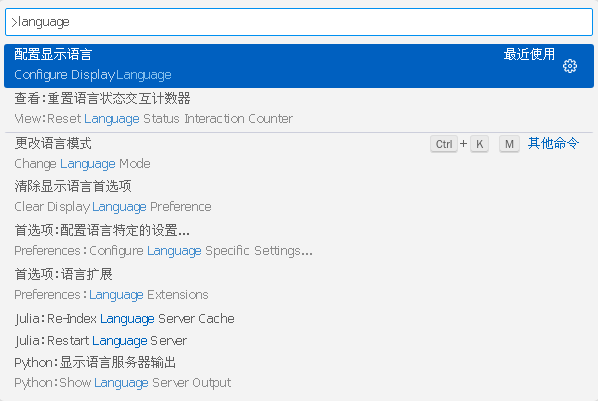
当 CentOS 为英文系统时,启动 Syslab 为英文状态。可以通过快捷键 Ctrl+Shift+P 打开命令面板,然后输入 language, 选择 Configure DisplayLanguage,再选择中文(简体)(zh-cn),即可切换为中文状态。
.png)
# 插件设置菜单选项错误
# 问题描述
插件使用过程中出现设置菜单选项错误,如下图所示:
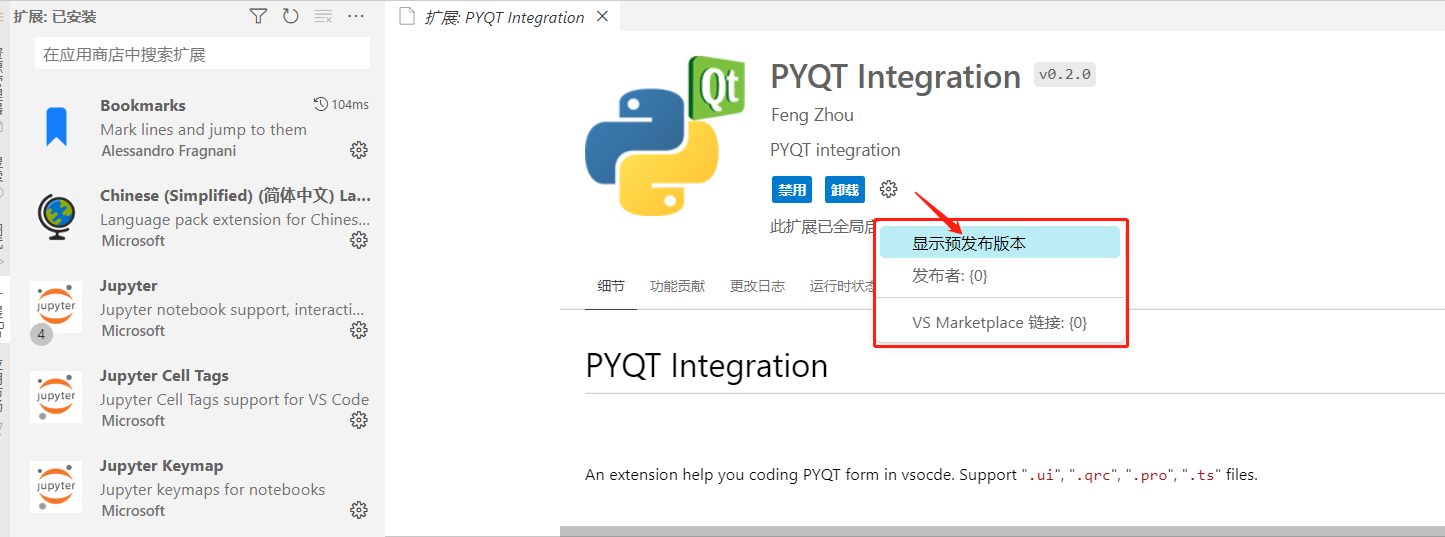
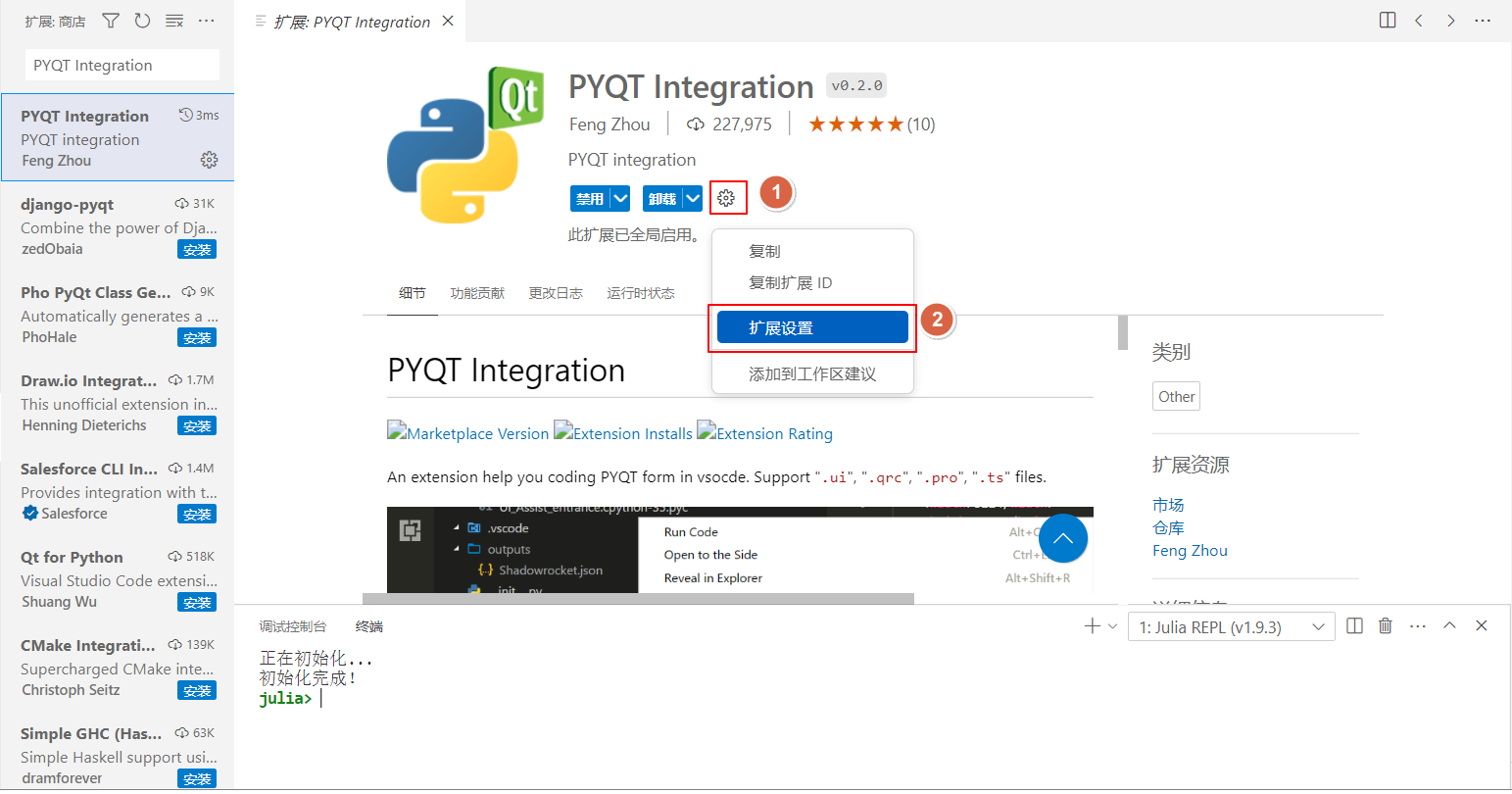
正确的菜单选项如下图所示:
# 问题原因
Syslab 国际化缓存文件不完整。
# 解决方法
# Windows 系统
如果您是 Windows 系统,您可以在 Windows 系统的%APPDATA%\Syslab\clp目录下找到您的国际化缓存,即如下图所示的目录:
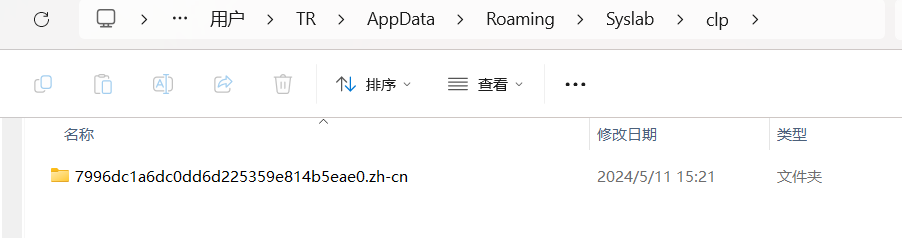
然后进入该目录,删除该目录下除了tcf.json文件之外的内容,重启软件即可。
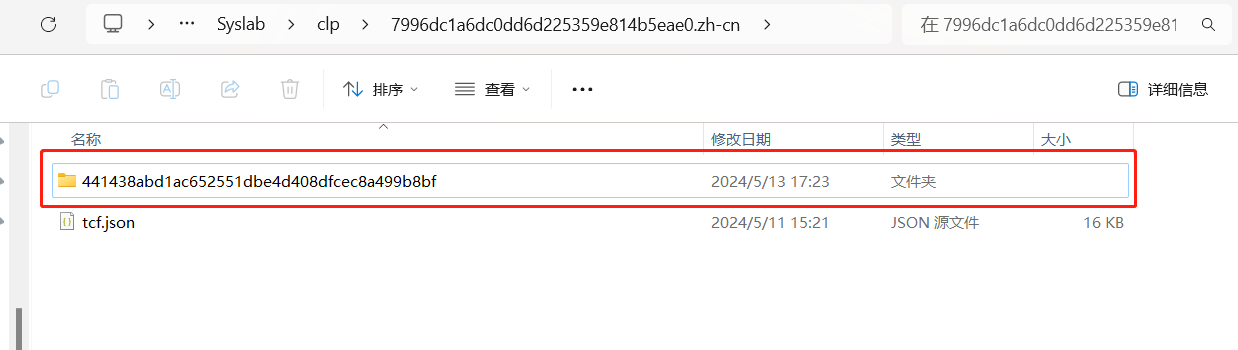
# Linux 系统,如 CentOS、Ubuntu、银河麒麟等
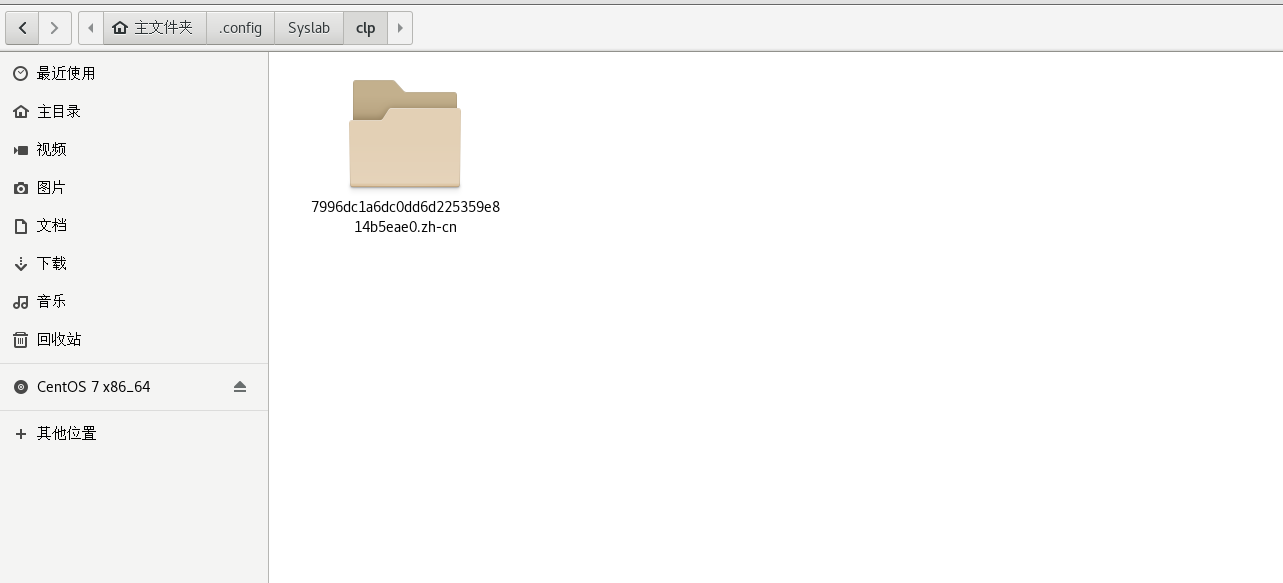
如果您是 Linux 系统,比如 CentOS,那么您可以在$HOME/.config/Syslab/clp目录下找到国际化缓存目录,如下图所示:
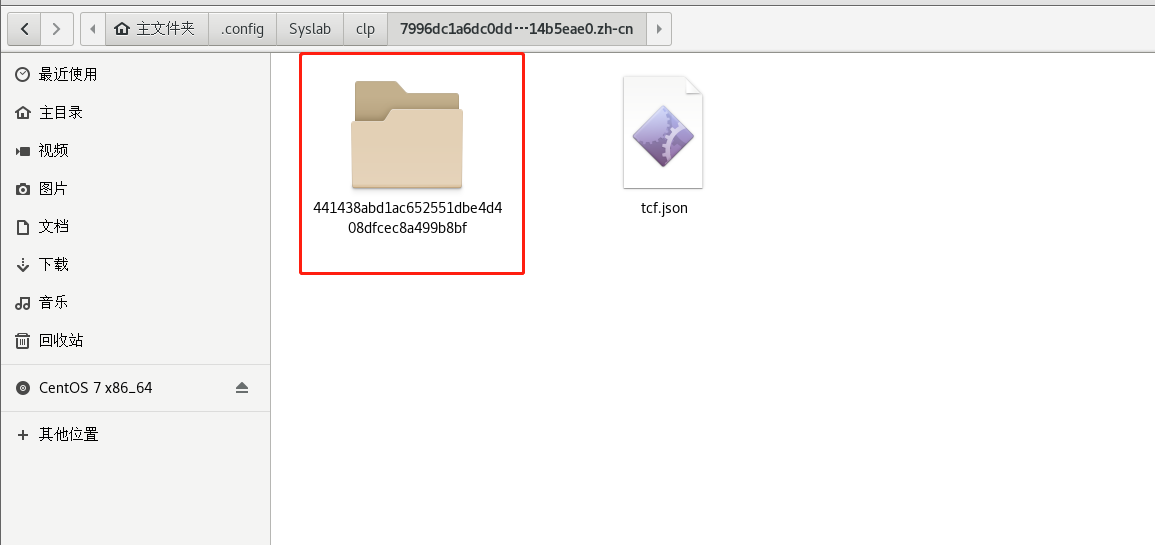
然后进入该目录,删除该目录下除了tcf.json文件之外的内容,重启软件即可。
# Windows 系统如何更改插件安装位置
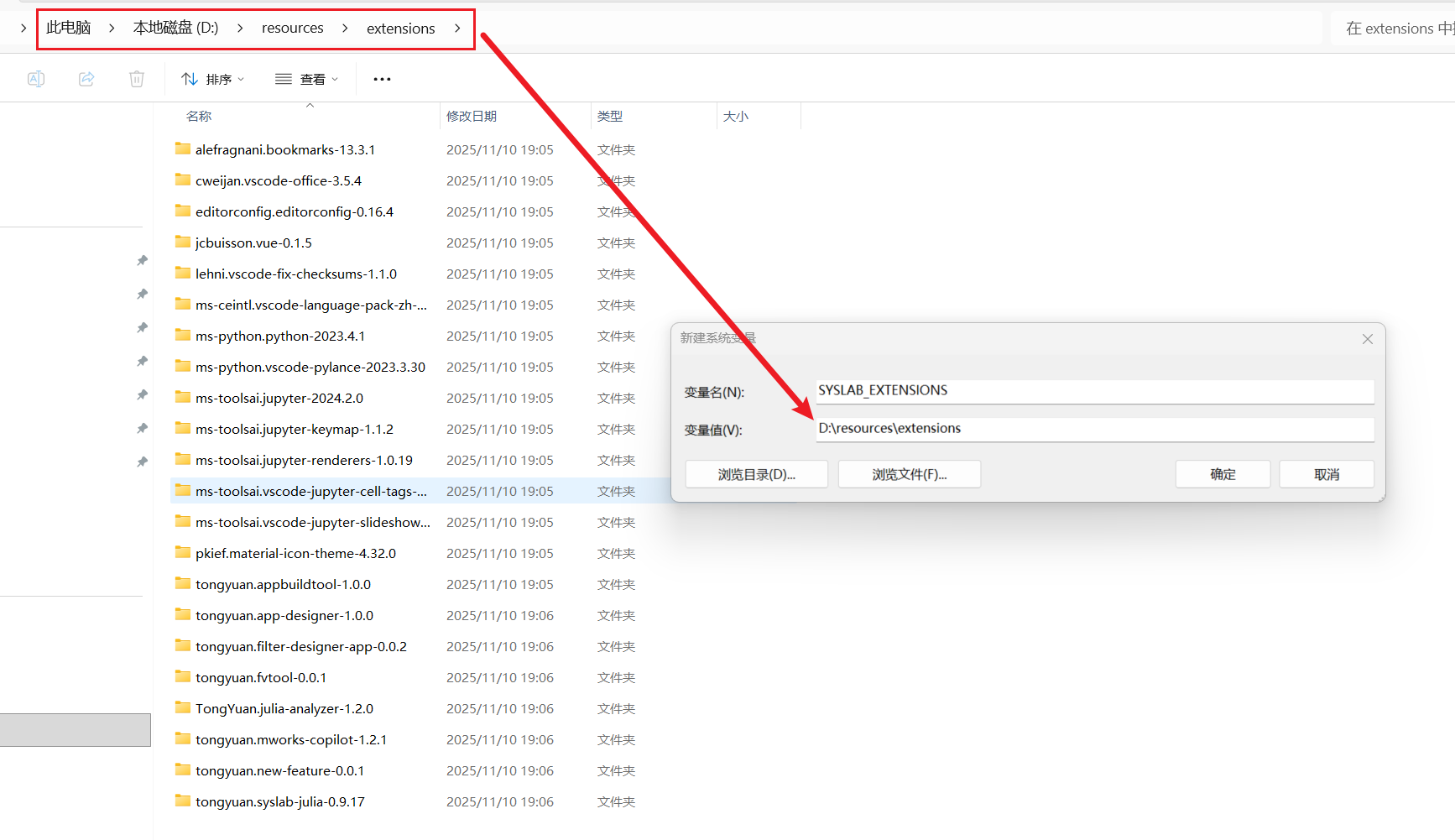
软件安装后,插件默认安装在C:/Users/Public/TongYuan/.syslab-oss/extensions目录下,如果您C盘下空间不足,想更改插件安装位置,可以将C:/Users/Public/TongYuan/.syslab-oss/extensions目录下的所有文件夹拷贝到自定义路径,然后修改环境变量,创建名为SYSLAB_EXTENSIONS的系统环境变量,变量值就填写$自定义路径即可,如下图所示:
# Linux 版本 Syslab 如何启用 Vim 插件
Linux 版本 Syslab 默认提供 Vim 插件,但出于对文本编辑器的交互性能考虑,Vim 插件默认禁用,如果您想使用 Vim 相关功能,可以手动启用 Vim 插件,具体操作如下:
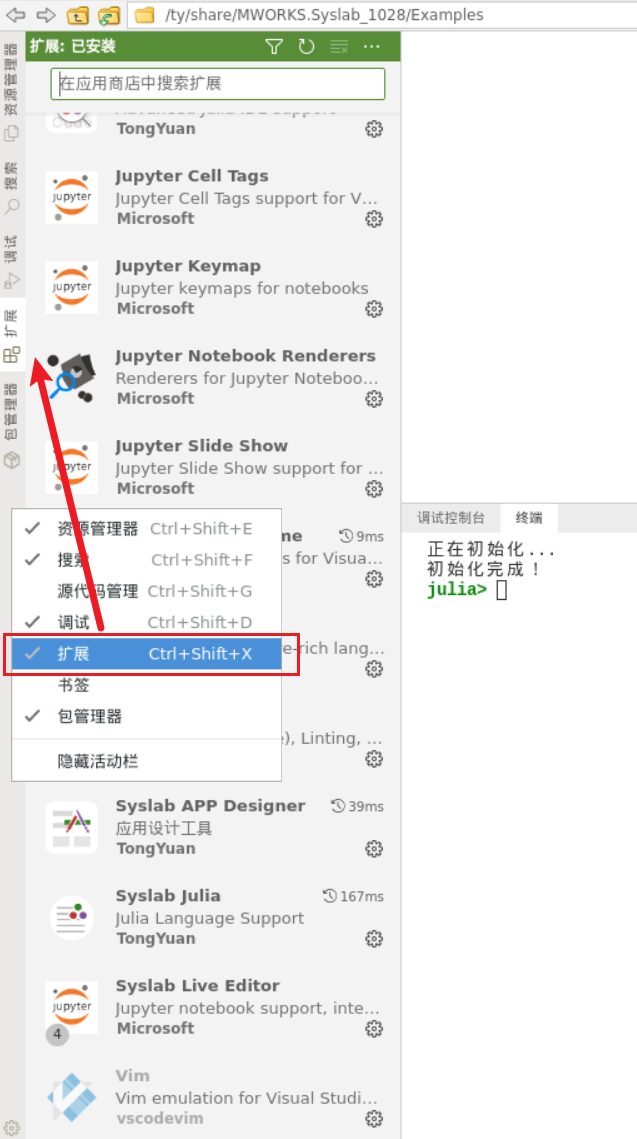
- 打开左侧边栏-扩展页面,如果左侧边栏没有显示扩展,可以在左侧边栏空白区域右键,打开右键菜单,选择扩展,打开页面。
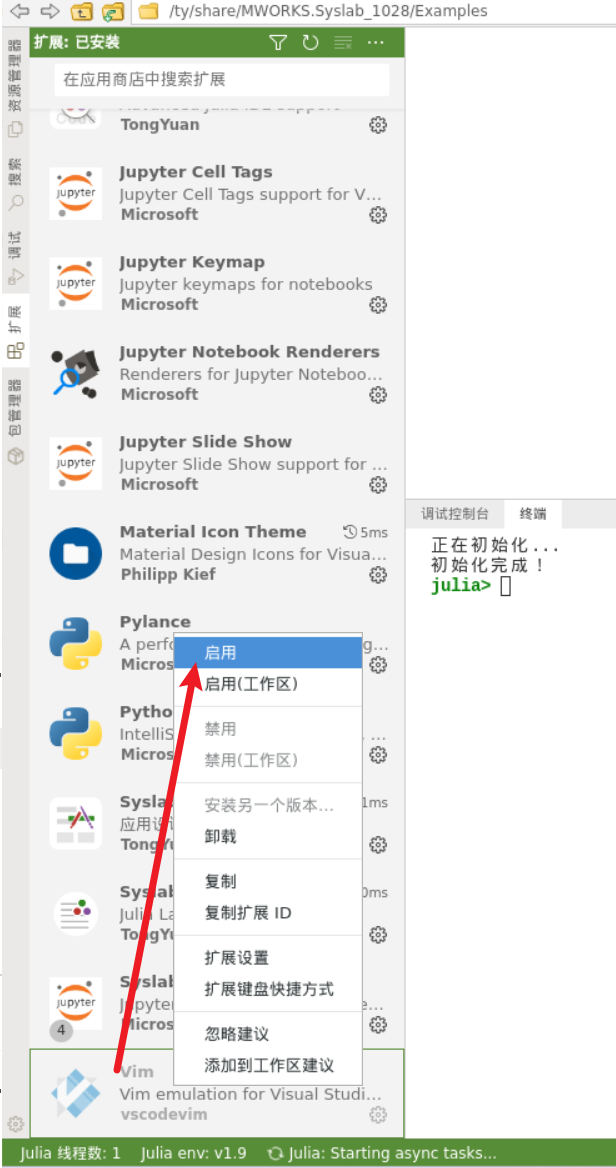
- 在扩展列表中,找到 Vim 插件,右键,打开右键菜单,选择启用。
- 在页面顶部 Ribbon 栏打开环境 > 设置下拉菜单,选择更多设置,打开设置页面,搜索设置中输入
vim.disableExtension,找到Vim:Disable Extension设置,取消勾选。

如果您启用了 Vim 插件,并对文本编辑器的交互性能有更高的要求,可以通过修改指定设置,让 Vim 插件扩展在独立的扩展主机进程中执行,以提高性能。具体操作如下:
- 在页面顶部 Ribbon 栏打开环境 > 设置下拉菜单,选择更多设置,打开设置页面,搜索设置中输入
extensions.experimental.affinity,找到Extensions > Experimental:Affinity设置。
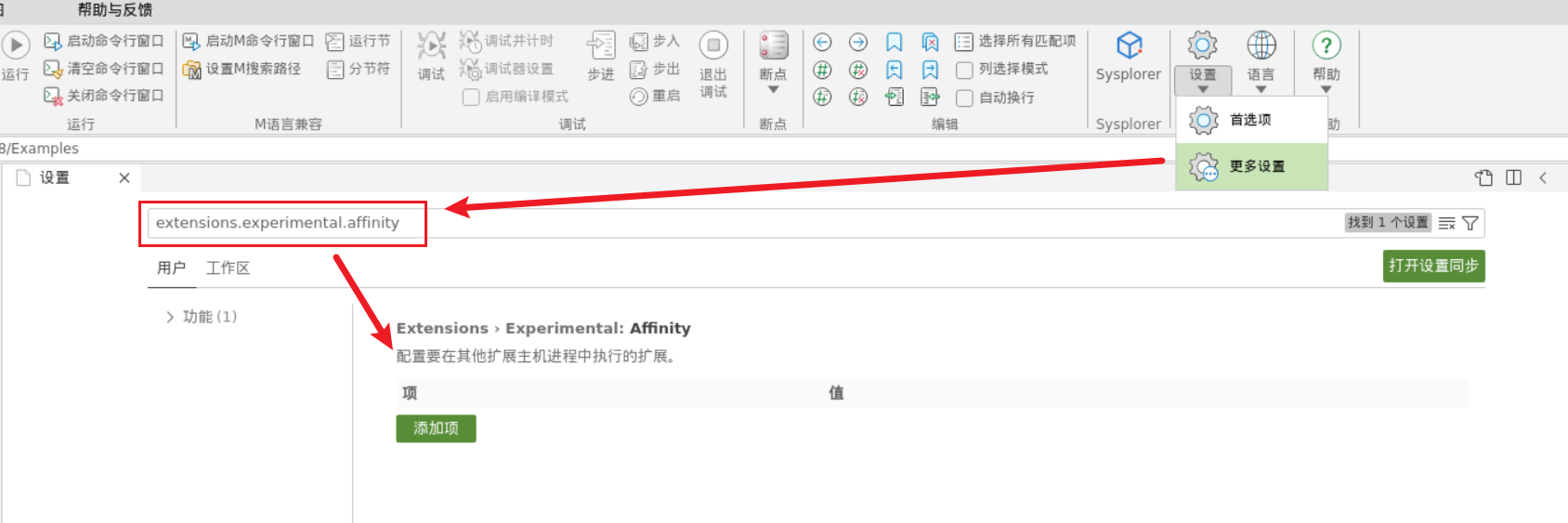
- 单击添加项,按照键值对的方式,添加如下配置项:
vscodevim.vim:1
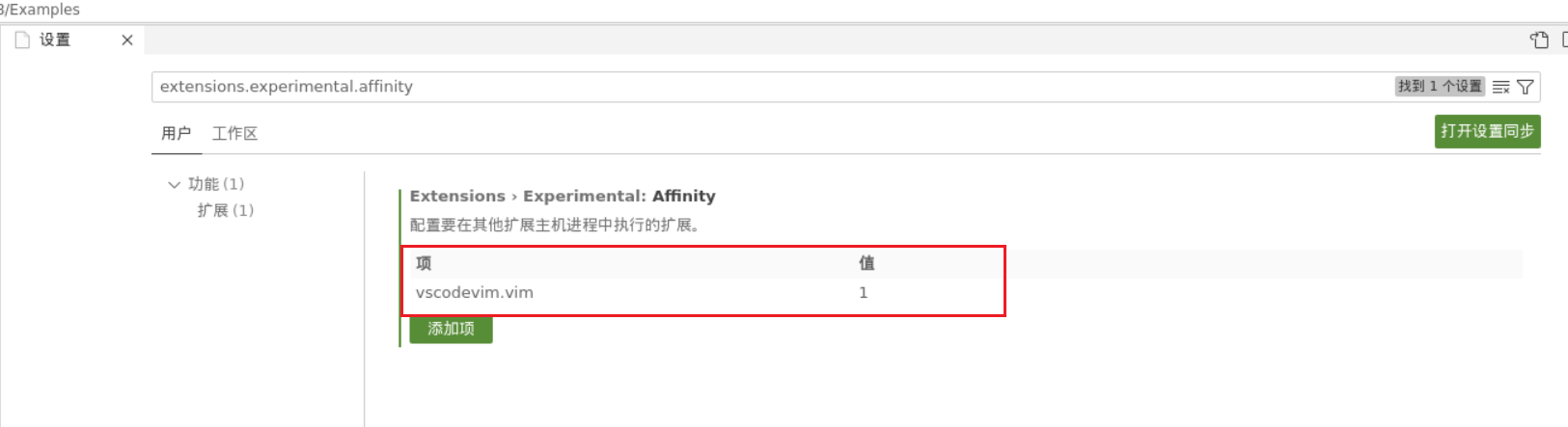
- 配置选项后,重启软件。
# “卸载失败”报错
# 问题描述
卸载过程中遇到“卸载失败”报错,提示另一个程序正在使用此文件,进程无法访问。

# 问题原因
Syslab 文件被占用。
# 解决方法
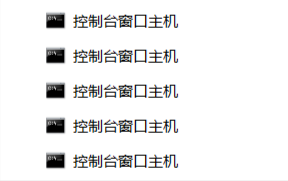
Ctrl+Shift+Esc 打开任务管理器,关闭“控制台窗口主机”的任务,单击重试。
# 如何删除缓存目录
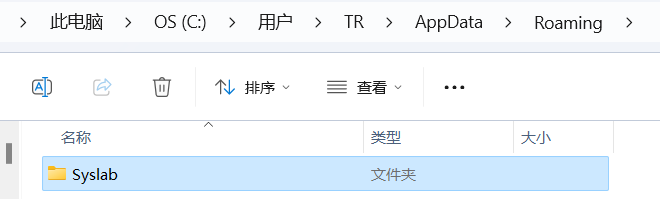
卸载软件时,不会自动删除 Syslab 缓存目录,该目录在 Windows 系统位于%APPDATA%\Syslab,在 CentOS 系统位于$HOME/.config/Syslab,里面记录了一些个人数据的缓存配置信息。您可以选择手动删除该缓存目录。
# 账号无法联网登录
# 问题描述
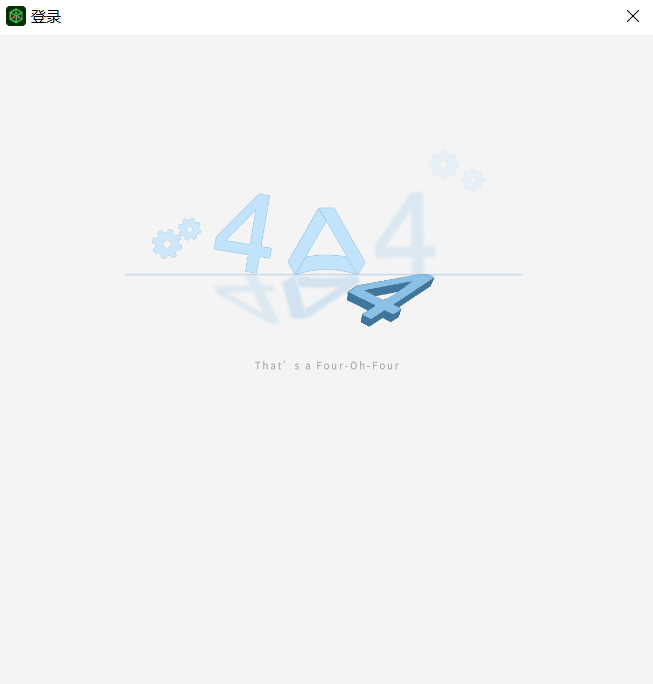
其他软件或网页网络正常,但在 Syslab 客户端内无法联网登录。
# 问题原因
杀毒软件限制导致无法登陆账号或网络限制了访问 tongyuan.cc 域名。
# 解决方法
使用浏览器打开 login.tongyuan.cc,查看同元账号网页端是否可以正常登录;
- 若网页可以正常登录,可能是系统安装的加密/安全软件设置了禁止 Syslab 进程联网,可尝试退出这些软件或联系公司网络管理员解除管控后再重试登录。
- 加密软件举例:绿盾、亿赛通、数据泄露防护系统、讯软 DSE 客户端、secWall 加密系统等等;
- 安全软件举例:火绒、迈克菲、瑞星杀毒、360、金山毒霸、百度管家、QQ 电脑管家等等。
- 若浏览器不能正常打开同元账号登录网页,可能是公司网络限制了访问 tongyuan.cc 域名,可尝试连接非公司网络或联系公司网络管理员解禁后再重试登录。